
Czy kiedykolwiek chciałeś dać sprzedawcom Twojego marketplace elastyczność w oferowaniu czegoś więcej niż tylko produktów fizycznych? Niezależnie od tego, czy chodzi o rezerwację konsultacji, planowanie zajęć, czy wynajem, dodanie usług rezerwacji może przenieść Twój marketplace na wyższy poziom. Dzięki WooCommerce Bookings i Appointments możesz łatwo to skonfigurować i zapewnić płynne doświadczenie zarówno sprzedawcom, jak i klientom.
W tym przewodniku przeprowadzimy Cię przez dokładne kroki, aby umożliwić sprzedawcom opcje rezerwacji, ułatwiając zarządzanie terminami i rezerwacjami bezpośrednio z Twojego sklepu WooCommerce.
Zacznijmy!
Czym są WooCommerce Bookings i Appointments?
WooCommerce Bookings i Appointments pozwalają sprzedawać usługi oparte na czasie. Klienci mogą łatwo rezerwować terminy lub zasoby za pośrednictwem Twojego sklepu internetowego. W przeciwieństwie do zwykłych produktów, które są wysyłane, rezerwacje są ustawiane na określone daty lub przedziały czasowe.
Kluczowe funkcje obejmują opcje planowania, zarządzanie dostępnością, ustalanie zasad cenowych i określanie czasu trwania usług. Ta elastyczność ułatwia firmom zarządzanie rezerwacjami, niezależnie od tego, czy chodzi o indywidualne spotkania, sesje grupowe, czy wynajem.
Branże takie jak salony kosmetyczne, konsultanci, wypożyczalnie samochodów i studia fitness uwielbiają korzystać z usług rezerwacji. Pomaga im to organizować spotkania, sprawnie prowadzić działalność i zapewniać klientom niezwykle łatwe doświadczenie. To świetny sposób na utrzymanie wszystkiego w ryzach i bezproblemowe!
WC Vendors WooCommerce Bookings
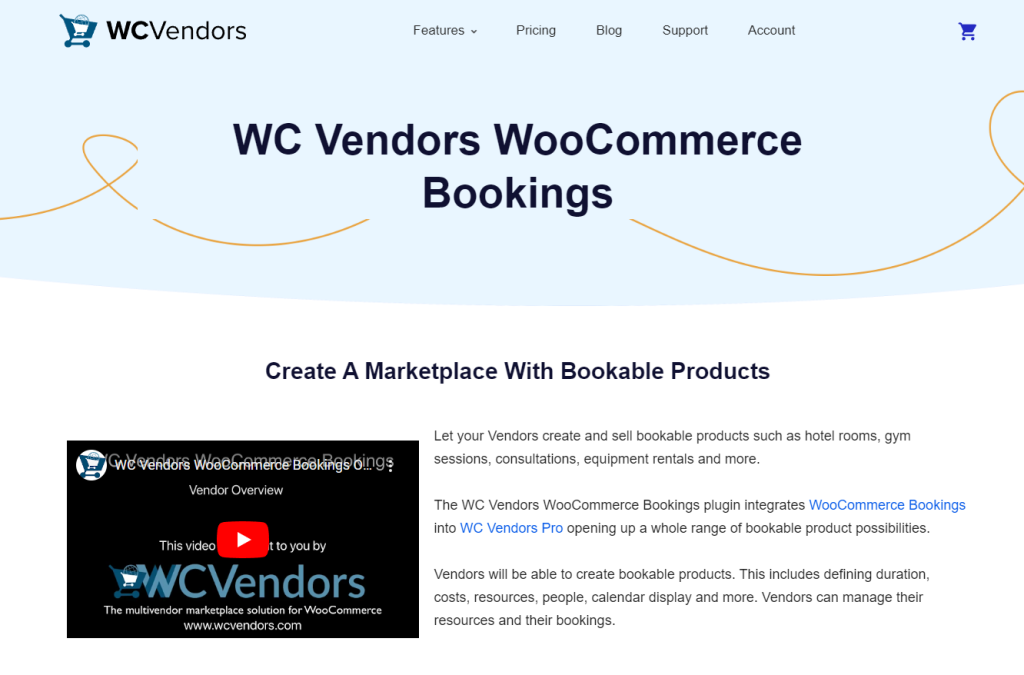
WC Vendors WooCommerce Bookings przenosi tę wygodę o krok dalej, umożliwiając sprzedawcom z Twojego rynku oferowanie własnych usług czasowych bezpośrednio przez platformę.
Sprzedawcy mogą tworzyć i zarządzać własnymi rezerwacjami, ustalać dostępność, ceny i czas trwania usług. Jest to idealne rozwiązanie dla sklepów wielosprzedawcowych oferujących usługi takie jak wynajem, wizyty i lekcje.
Dzięki tej integracji sprzedawcy mają pełną kontrolę nad swoimi rezerwacjami, co ułatwia usprawnienie ich działalności i zwiększenie satysfakcji klientów.
Dlaczego warto używać WooCommerce Bookings i Appointments na marketplace?
Dodanie funkcji rezerwacji do Twojego rynku może być przełomem. Pozwala sprzedawcom wyjść poza sprzedaż tylko fizycznych produktów. Mogą oferować usługi, wynajmować sprzęt lub planować wizyty, wszystko w ramach Twojego rynku.
Dla sprzedawców oznacza to więcej sposobów na generowanie dochodu. Sprzedawcy mogą ustalać własne harmonogramy, ceny i czas trwania usług, dając im pełną kontrolę nad tym, co oferują. Niezależnie od tego, czy jest to trener fitness rezerwujący zajęcia, czy sklep wynajmujący sprzęt, otrzymują swobodę prowadzenia spraw po swojemu. Elastyczność jest niesamowita!
Dla właścicieli rynków oferowanie opcji rezerwacji daje przewagę. Nie sprzedajesz tylko produktów. Dodaje to różnorodności Twojemu rynkowi, przyciąga więcej sprzedawców i daje klientom więcej powodów do powrotu.
Konfiguracja WooCommerce Bookings dla Twojego marketplace
Ten przewodnik pomoże Ci skonfigurować WooCommerce Bookings dla Twojego rynku, zapewniając sprzedawcom możliwość oferowania usług, wynajmu i rezerwacji wizyt.
Przejdźmy przez każdy krok ostrożnie, zapewniając płynną integrację funkcjonalności rezerwacji w Twoim rynku WC Vendors.
💡Uwaga: W tym przewodniku zakładamy, że masz już pobrane WC Vendors i WooCommerce Bookings. Jeśli tego nie zrobiłeś, postępuj zgodnie z Przewodnikiem Rozpoczęcia Pracy z WC Vendors WooCommerce Bookings, aby zainstalować i skonfigurować te narzędzia.
a. Zainstaluj wtyczkę WooCommerce Bookings
Aby rozpocząć pracę z rezerwacjami, potrzebujesz Wtyczki WooCommerce Bookings. Ta wtyczka dodaje możliwości rezerwacji do Twojego sklepu WooCommerce i działa bezproblemowo z WC Vendors.

- Pobierz i zainstaluj wtyczkę:
- Przejdź do strony wtyczki WooCommerce Bookings i kup ją.
- Pobierz plik .zip wtyczki po zakupie.
- W swoim panelu WordPress przejdź do Wtyczki > Dodaj nową i kliknij Prześlij wtyczkę.
- Prześlij plik .zip, a następnie kliknij Zainstaluj teraz i Aktywuj wtyczkę.
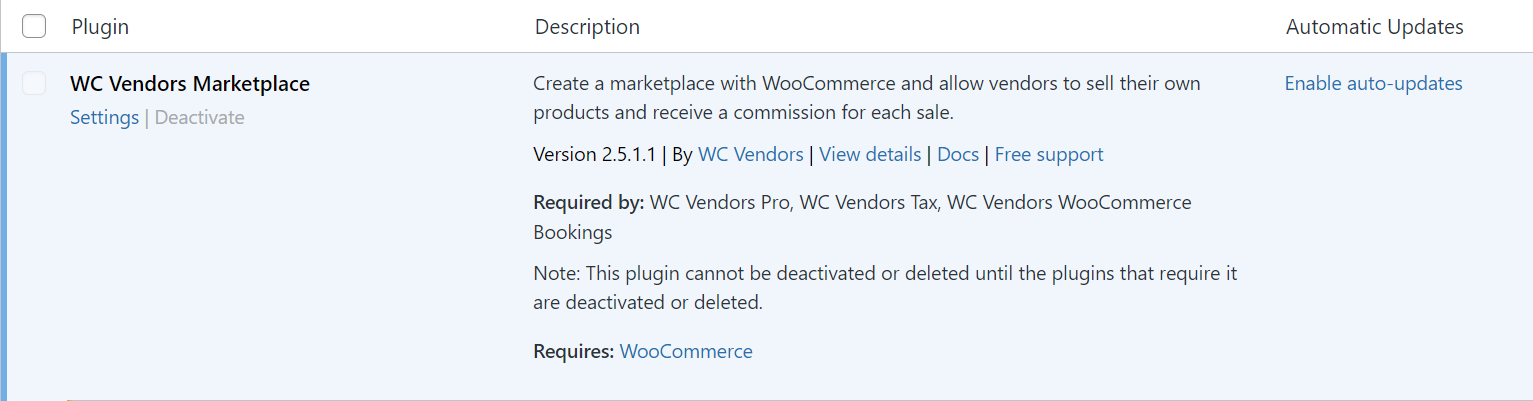
- Połącz WooCommerce Bookings z WC Vendors:
- Aby umożliwić sprzedawcom oferowanie usług rezerwacji, upewnij się, że WC Vendors Marketplace (wersja darmowa lub pro) jest zainstalowany i aktywowany.
- Po aktywacji WooCommerce Bookings automatycznie integruje się z WC Vendors. Sprzedawcy będą mieli dostęp do opcji rezerwacji podczas tworzenia nowego produktu w swoim panelu.
b. Skonfiguruj globalne ustawienia rezerwacji
Zanim sprzedawcy będą mogli tworzyć własne rezerwacje, musisz skonfigurować globalne ustawienia, aby zapewnić płynne działanie rezerwacji na Twoim rynku.
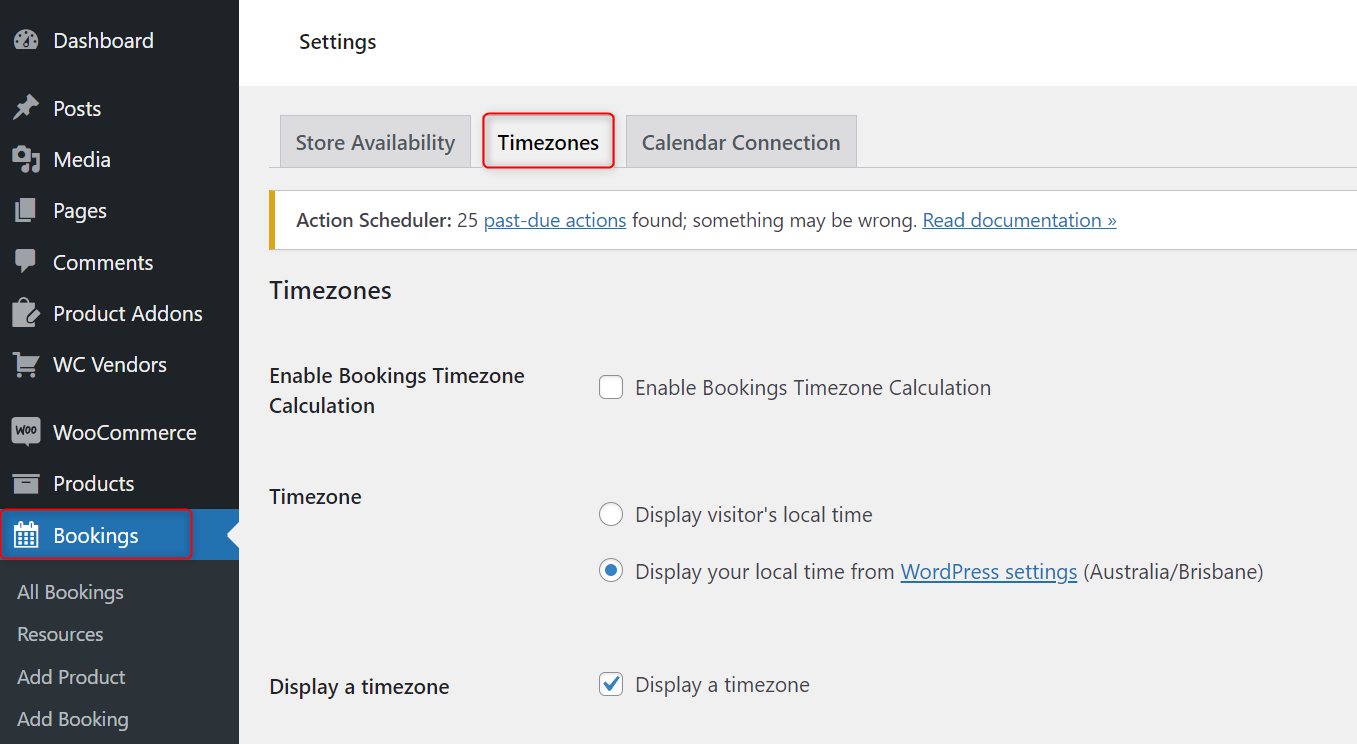
- Ustawienia ogólne:
- Przejdź do Rezerwacje > Ustawienia > Strefy czasowe w swoim panelu WordPress.
- Ustaw swoją strefę czasową, aby zapewnić zgodność rezerwacji z czasem w Twoim regionie.
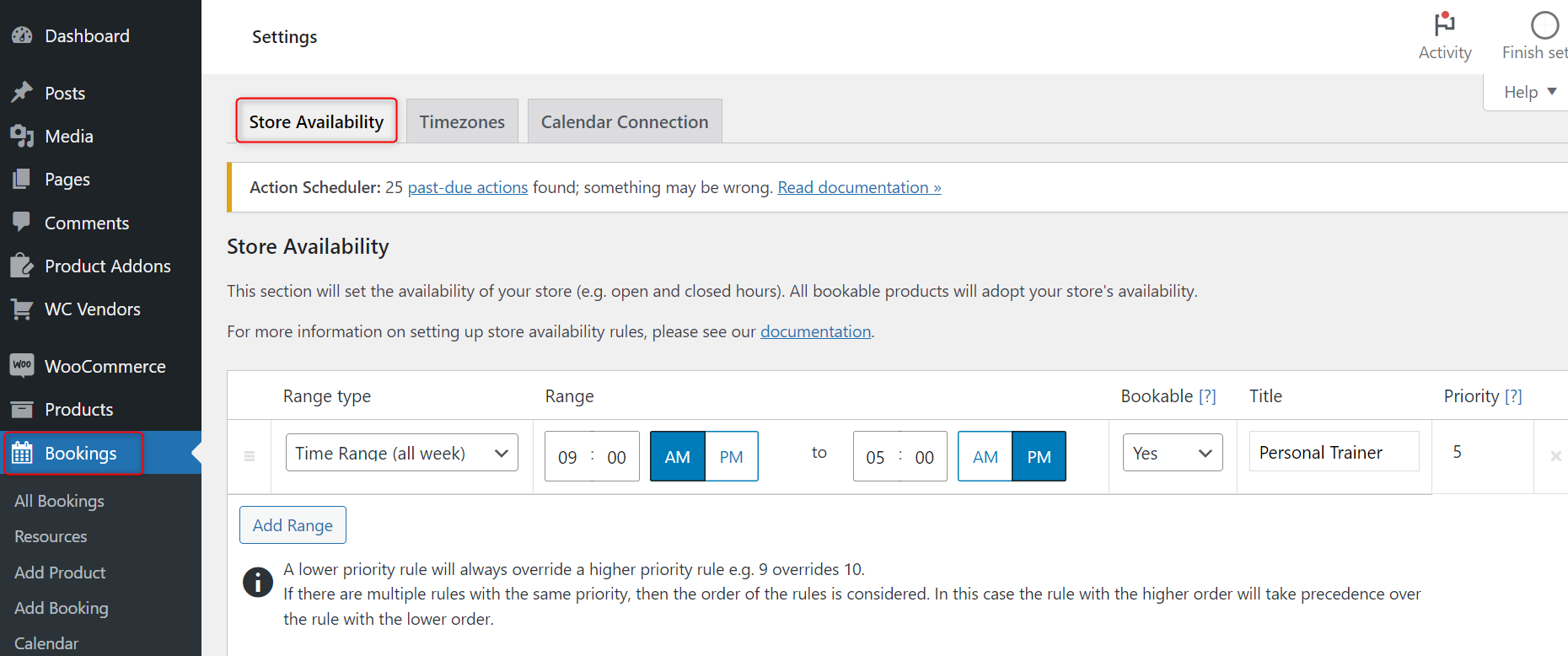
- Ustawienia dostępności:
- W ustawieniach Rezerwacje możesz zdefiniować globalną dostępność rezerwacji. Na przykład, jeśli Twój rynek działa tylko w określone dni tygodnia lub wyklucza święta, możesz ustawić te parametry tutaj. Sprzedawcy będą mogli dalej dostosowywać dostępność swoich produktów, ale ustawienie globalnej struktury zapewnia spójność na całej platformie.
- Na przykład, możesz skonfigurować ustawienia dla całego rynku, aby wyłączyć rezerwacje w dni świąteczne lub weekendy.
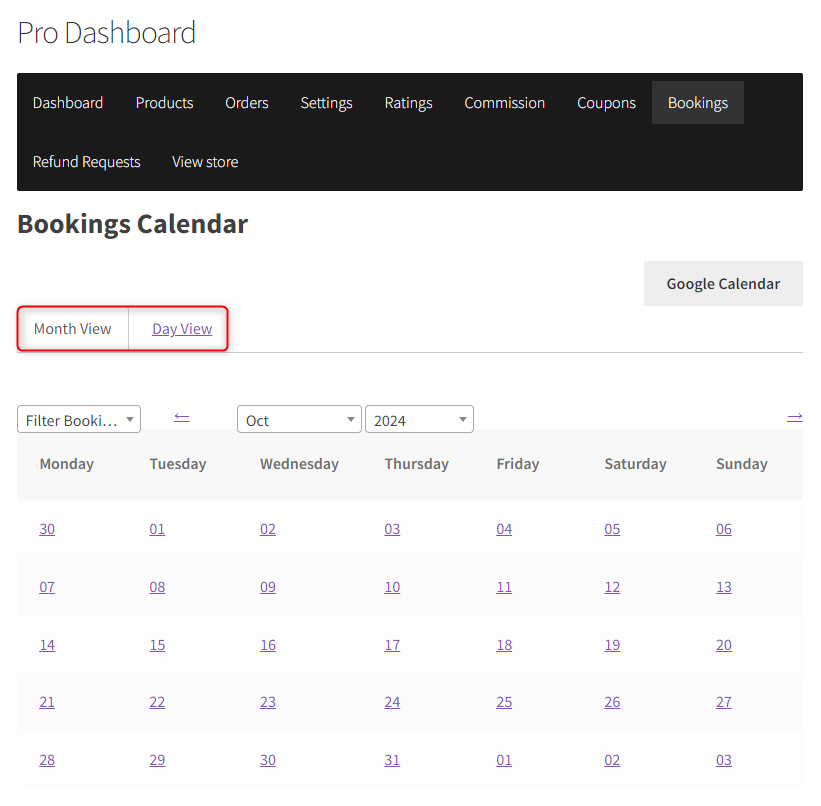
- Dostosowywanie widoku kalendarza rezerwacji dla sprzedawców:
- Sprzedawcy mogą dostosować swoje kalendarze rezerwacji do swoich godzin pracy. W Panelu Pro > Rezerwacje, dostosuj sposób wyświetlania rezerwacji dla sprzedawców. Sprzedawcy mogą wybrać preferowany widok, taki jak rezerwacje dzienne lub miesięczne.
- Sprzedawca prowadzący studio jogi może ustawić kalendarz tak, aby wyświetlał przedziały czasowe godzinowe, podczas gdy wypożyczalnia samochodów może preferować rezerwacje dzienne.
Postępując zgodnie z tymi krokami, możesz zapewnić, że Twój rynek jest gotowy do obsługi rezerwacji, zapewniając płynne i przyjazne dla użytkownika doświadczenie zarówno dla sprzedawców, jak i klientów.
Jak skonfigurować usługę do rezerwacji
W tym przykładzie przeprowadzimy Cię przez proces konfiguracji usługi treningu personalnego przy użyciu WooCommerce Bookings i WC Vendors. Niezależnie od tego, czy oferujesz indywidualne sesje fitness, czy zajęcia grupowe, ten przewodnik pokaże, jak skonfigurować wszystko krok po kroku.
Aby rozpocząć, Twój sprzedawca będzie musiał utworzyć nowy produkt rezerwacji. Może to zrobić, wykonując następujące kroki:
Krok 1: Dodanie usługi Treningu Personalnego jako produktu do rezerwacji
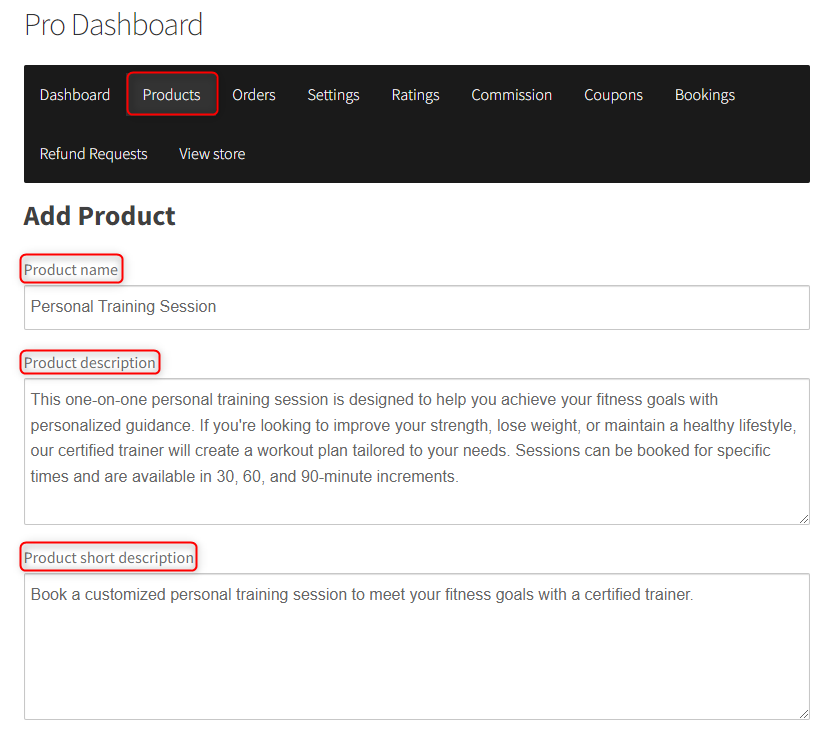
Najpierw sprzedawca musi utworzyć usługę treningu personalnego jako produkt rezerwacji.
- Przejdź do Panelu Sprzedawcy: Po zalogowaniu sprzedawca powinien przejść do Produkty > Dodaj nowy.
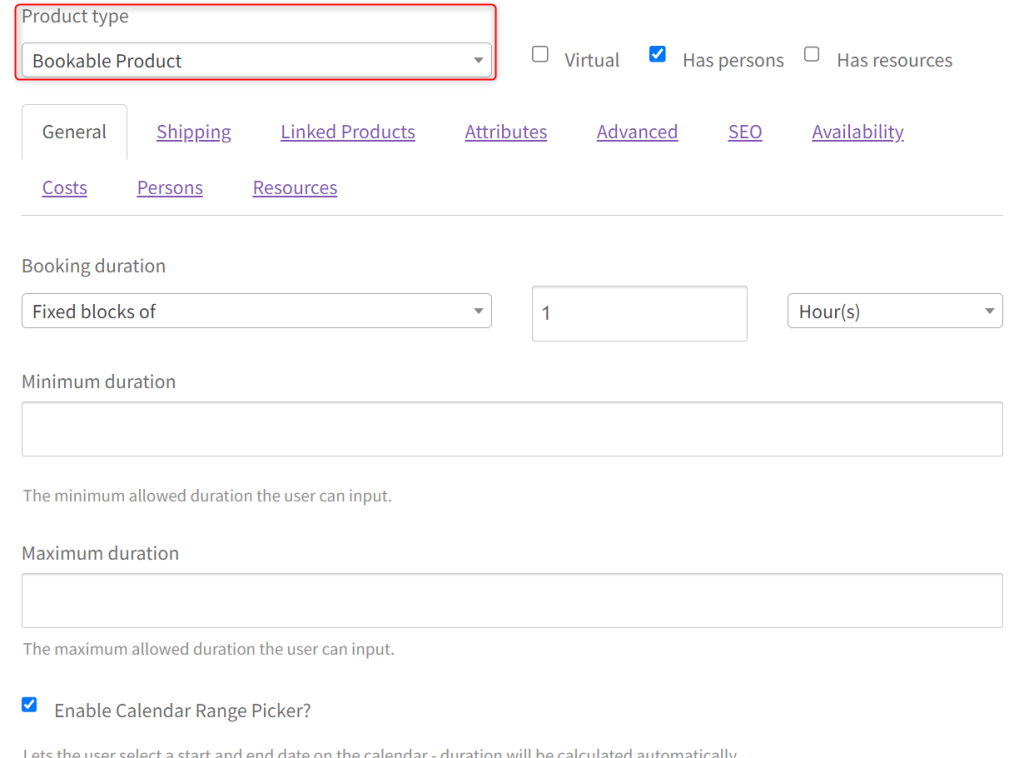
- Ustaw typ produktu: W menu rozwijanym Typ produktu wybierz Produkt do rezerwacji. Spowoduje to otwarcie wszystkich opcji konfiguracji rezerwacji.
- Sprzedawca powinien następnie wypełnić nazwę produktu (np. „Sesja treningu personalnego”), opis i inne ogólne szczegóły produktu, takie jak kategoria i tagi. Zapewnia to klientom zrozumienie, co rezerwują.
- W sekcji Czas trwania rezerwacji sprzedawca może ustawić czas trwania każdej sesji treningowej. Na przykład wybierz 1 godzinę jako długość każdej sesji.
Krok 2: Konfiguracja przedziałów czasowych dla Treningu Personalnego
Teraz sprzedawca ustawi dostępne przedziały czasowe dla klientów do rezerwacji.
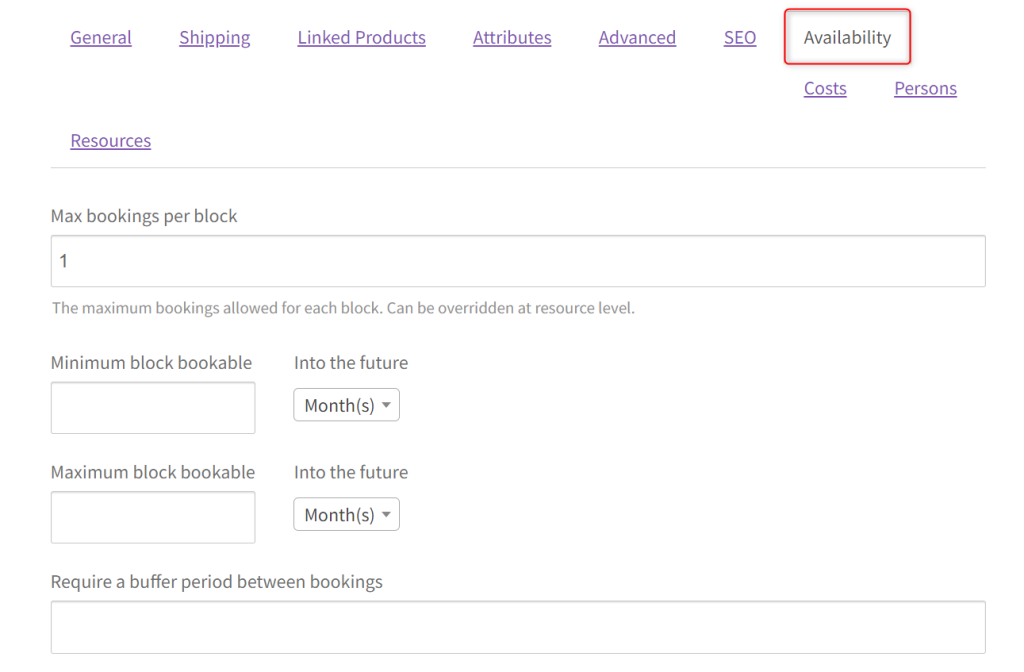
- W ustawieniach dostępności wybierz, które dni i godziny są otwarte do rezerwacji. Na przykład:
- Dostępne dni: od poniedziałku do piątku
- Dostępne godziny: od 9:00 do 17:00
- Konfiguruj przedziały czasowe: Wybierz odstęp czasu między poszczególnymi rezerwacjami. W tym przypadku wybierz 1-godzinne odstępy, aby umożliwić klientom rezerwację jednej sesji na godzinę.
- Jeśli są jakieś specjalne przerwy, sprzedawca może zablokować określone godziny (np. brak rezerwacji w porze lunchu od 12:00 do 13:00).
- Ustaw daty niedostępności: Jeśli sprzedawca nie będzie dostępny w określone dni (np. święta lub wakacje), może oznaczyć te daty jako niedostępne.
Krok 3: Ustawienie cen za sesję
Następnym krokiem jest zdefiniowanie cen dla każdej sesji treningu personalnego.
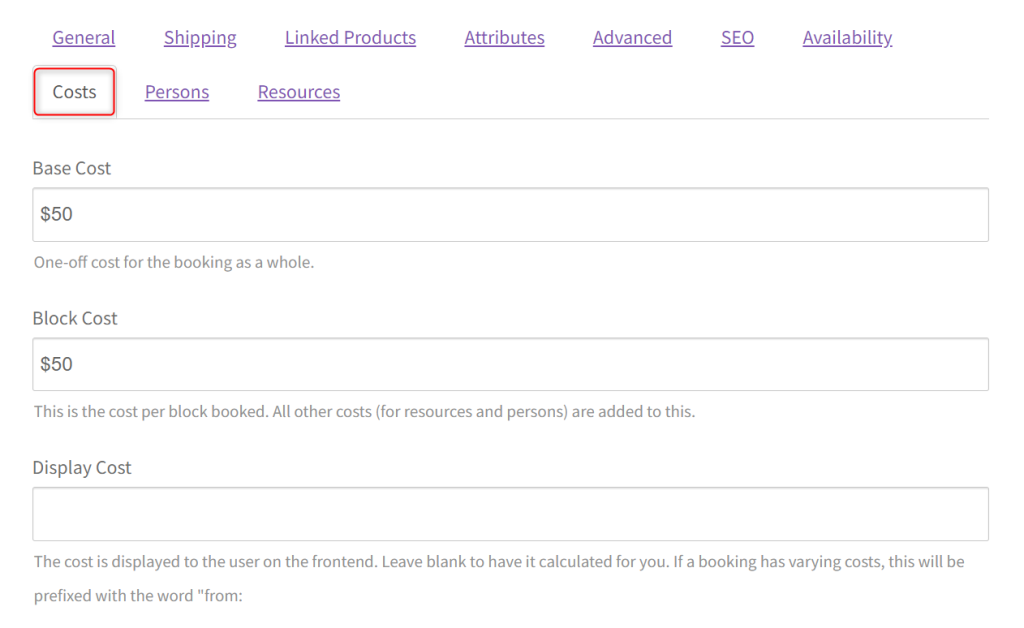
- Ustaw cenę bazową: W sekcji Koszt wprowadź cenę bazową za jedną sesję treningową. Na przykład 1-godzinna sesja może kosztować 50 USD.
Przykładowy scenariusz rezerwacji: Oferta pakietu 5 sesji treningowych
Oto przykład, jak trener personalny może zaoferować „Pakiet 5 sesji treningowych” do rezerwacji wszystkich sesji naraz. Zamiast pełnej ceny 250 USD, klienci płacą tylko 225 USD za pięć sesji — świetna oferta dla każdego, kto chce zaangażować się w swoje cele fitness!
Trener ustala dostępność od poniedziałku do piątku, w godzinach od 9:00 do 17:00, co ułatwia klientom wybór preferowanych terminów. Klienci mogą zarezerwować wszystkie pięć sesji naraz, blokując zniżkę i zapewniając sobie miejsca.
Gdy zaczną napływać rezerwacje, trener może łatwo zarządzać terminami ze swojego panelu. Jeśli potrzebne jest przełożenie terminu lub klient anuluje, trener może tym zarządzić na miejscu.
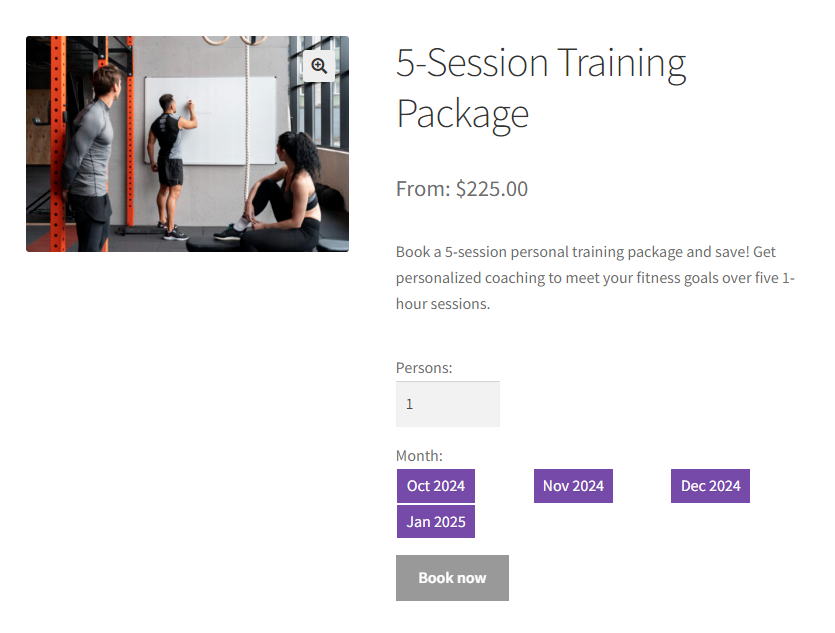
I oto masz!
Oto jak łatwo i elastycznie sprzedawcy mogą oferować zniżkowe pakiety treningowe i zarządzać wszystkim w jednym miejscu!
Jak zarządzać rezerwacjami jako sprzedawca
Gdy zaczną napływać rezerwacje, kluczowe jest, aby sprzedawcy mieli łatwy sposób ich zarządzania. WooCommerce Bookings i WC Vendors ułatwiają sprzedawcom śledzenie, potwierdzanie, zmianę terminu lub anulowanie wizyt.
Ta sekcja przeprowadzi Cię przez kroki, które sprzedawcy mogą podjąć, aby efektywnie zarządzać swoimi rezerwacjami, zapewniając płynne działanie i doskonałą obsługę klienta.
Przejdźmy przez kluczowe czynności, które sprzedawcy mogą podjąć, aby skutecznie zarządzać swoimi rezerwacjami.
Krok 1: Przeglądanie rezerwacji w panelu sprzedawcy
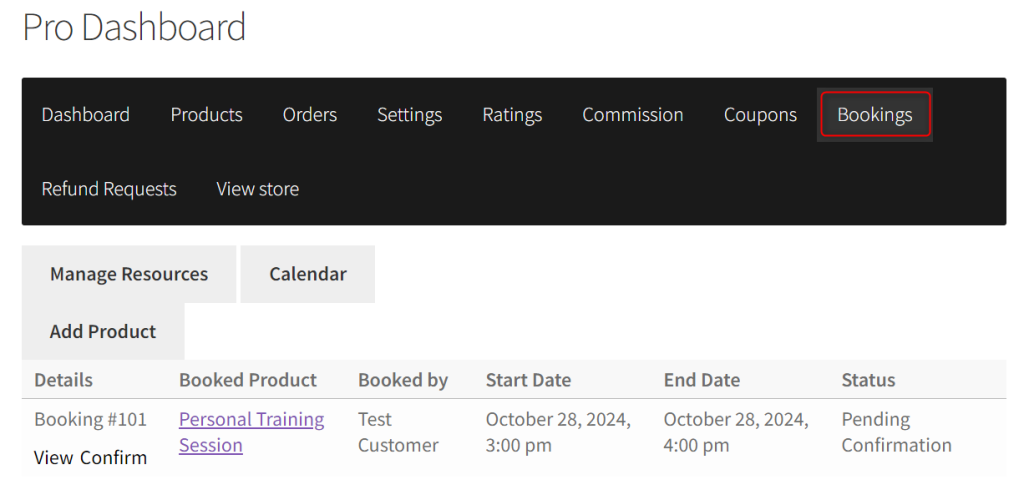
- Zaloguj się do Panelu Sprzedawcy:
- Po zalogowaniu przejdź do Panelu Sprzedawcy, gdzie znajdziesz dedykowaną sekcję do zarządzania swoimi rezerwacjami.
- W bocznym menu nawiguj do Rezerwacje. Tutaj będą wyświetlane wszystkie przychodzące, zakończone i oczekujące rezerwacje.
- Uzyskaj dostęp do listy rezerwacji:
- Po kliknięciu Rezerwacje zobaczysz wyczerpującą listę wszystkich rezerwacji dokonanych dla Twoich produktów.
- Każda rezerwacja będzie zawierać odpowiednie szczegóły, takie jak:
- Imię i nazwisko klienta
- Data i godzina rezerwacji
- Status rezerwacji (Potwierdzona, Oczekująca lub Zakończona)
- Szczegóły rezerwacji (np. zarezerwowany produkt lub usługa)
- Możesz użyć filtrów, aby sortować rezerwacje według statusu (np. nadchodzące lub zakończone), daty lub nazwiska klienta, aby szybko znaleźć konkretne rezerwacje.

- Wyświetl szczegóły rezerwacji:
- Aby uzyskać więcej informacji o konkretnej rezerwacji, kliknij identyfikator rezerwacji lub Wyświetl. Spowoduje to otwarcie szczegółowego widoku wybranej rezerwacji, gdzie możesz zobaczyć:
- Dane kontaktowe klienta (e-mail, numer telefonu itp.)
- Czas trwania usługi i konkretny przedział czasowy
- Specjalne uwagi pozostawione przez klienta
- Status płatności
- Obok przycisku Wyświetl znajduje się przycisk Potwierdź . Możesz również łatwo potwierdzić wizytę z tego miejsca.
- Aby uzyskać więcej informacji o konkretnej rezerwacji, kliknij identyfikator rezerwacji lub Wyświetl. Spowoduje to otwarcie szczegółowego widoku wybranej rezerwacji, gdzie możesz zobaczyć:
Krok 2: Potwierdzanie, zmiana terminu lub anulowanie rezerwacji
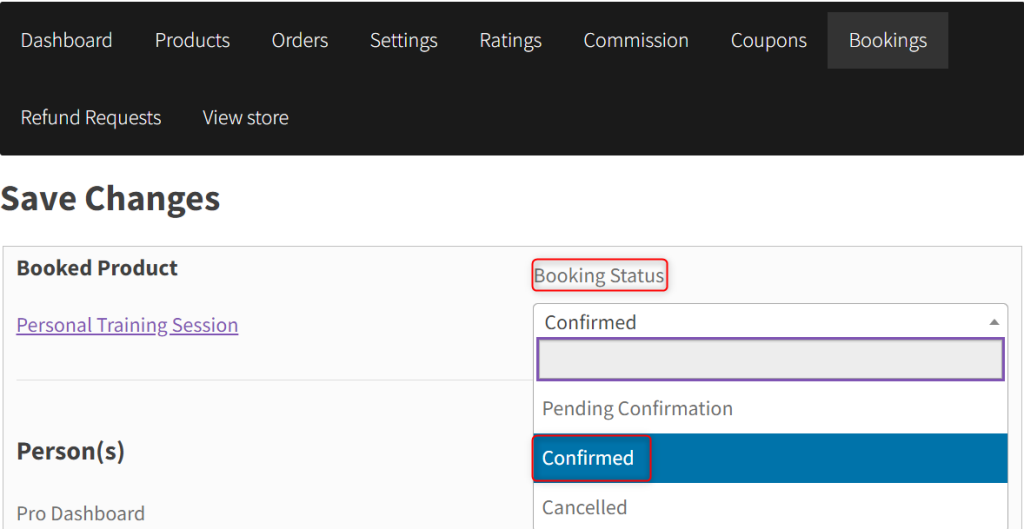
- Potwierdzanie rezerwacji:
- Ze strony Rezerwacje kliknij Potwierdź obok rezerwacji, którą chcesz potwierdzić.
- Alternatywnie, możesz kliknąć Wyświetl ze strony Rezerwacje .
- Na stronie Szczegóły rezerwacji zlokalizuj listę rozwijaną Status rezerwacji .
- Wybierz Potwierdzona z listy rozwijanej. Kliknij Zapisz , aby zaktualizować status rezerwacji.
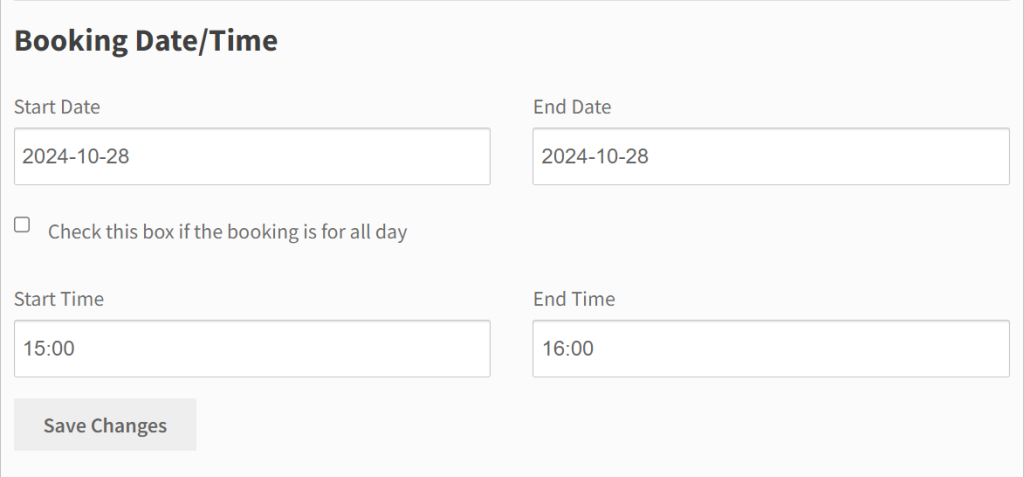
- Zmiana terminu rezerwacji:
- Jeśli klient poprosi o zmianę terminu rezerwacji, możesz łatwo zmienić jej termin:
- Ze strony Rezerwacje kliknij Zobacz obok rezerwacji, której termin chcesz zmienić.
- Na stronie Szczegóły rezerwacji zobaczysz pola daty/godziny rezerwacji, które możesz łatwo edytować.
- Po edycji szczegółów kliknij Zapisz , aby zaktualizować rezerwację.
- Dobrym pomysłem jest osobisty kontakt z klientem e-mailem lub telefonicznie, aby zapewnić jasną komunikację poza zautomatyzowanymi powiadomieniami.
- Jeśli klient poprosi o zmianę terminu rezerwacji, możesz łatwo zmienić jej termin:
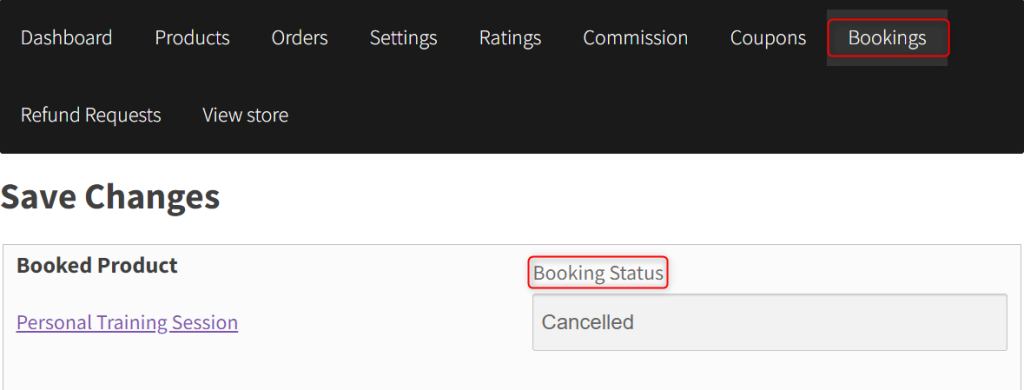
- Anulowanie rezerwacji:
- Jeśli musisz anulować rezerwację z powodu nieprzewidzianych okoliczności, można to również łatwo zrobić:
- Przejdź do strony Szczegóły rezerwacji i wybierz Anulowano z listy rozwijanej Status rezerwacji.
- Status rezerwacji zostanie zaktualizowany do Anulowano, a klient otrzyma zwrot pieniędzy, jeśli Twoja polityka anulowania na to pozwala.
- Upewnij się, że skontaktujesz się bezpośrednio z klientem, aby przeprosić lub wyjaśnić powód anulowania.
- Jeśli musisz anulować rezerwację z powodu nieprzewidzianych okoliczności, można to również łatwo zrobić:
Krok 3: Komunikacja z klientami
Skuteczna komunikacja jest kluczem do zapewnienia płynnego procesu rezerwacji. WC Vendors pozwala sprzedawcom komunikować się z klientami bezpośrednio z panelu.
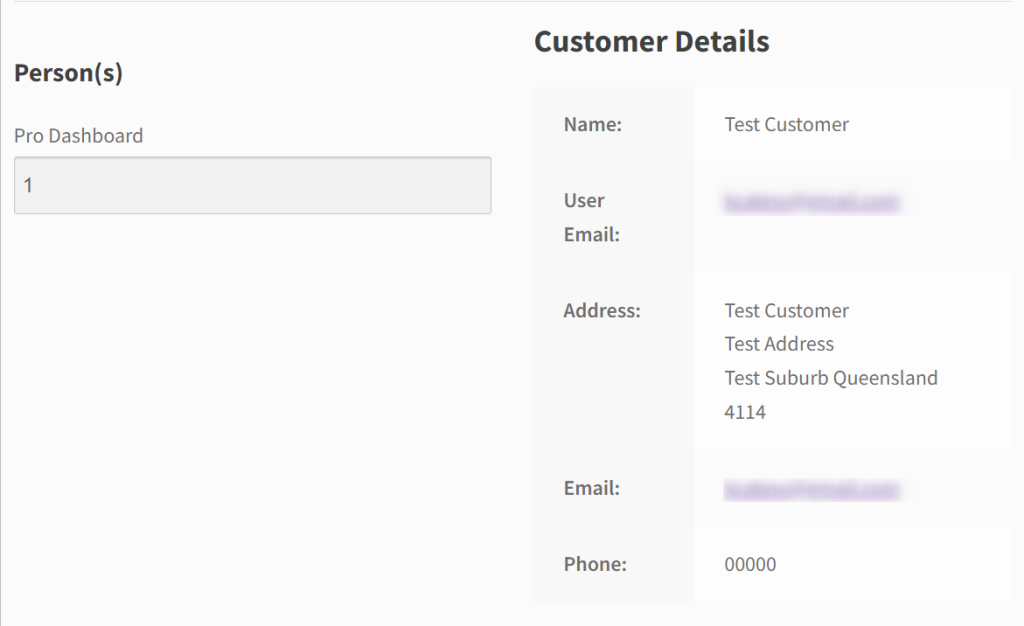
- Kontakt z klientami:
- Na stronie Szczegóły rezerwacji znajdziesz Dane klienta, w tym jego adres e-mail i numer telefonu.
- Sprzedawcy mogą wysłać e-mail bezpośrednio lub zadzwonić do klienta w celu uzyskania wyjaśnień dotyczących jego rezerwacji.
- Dobrą praktyką jest potwierdzanie rezerwacji lub kontaktowanie się z klientami w celu upewnienia się, że wszystko jest jasne.
- Wysyłanie przypomnień e-mail:
- Zautomatyzowane przypomnienia e-mail mogą być skonfigurowane w celu powiadamiania zarówno sprzedawców, jak i klientów o nadchodzących rezerwacjach. Przypomnienia te można dostosować do własnych preferencji.
- Na przykład, przypomnienie może zostać wysłane 24 godziny przed terminem rezerwacji, dając klientowi i sprzedawcy wystarczająco dużo czasu na przygotowanie.
Krok 4: Ręczne dodawanie rezerwacji
Jeśli Twój marketplace pozwala sprzedawcom na ręczne tworzenie rezerwacji, ta funkcja może być przydatna dla klientów przychodzących lub rezerwacji telefonicznych.
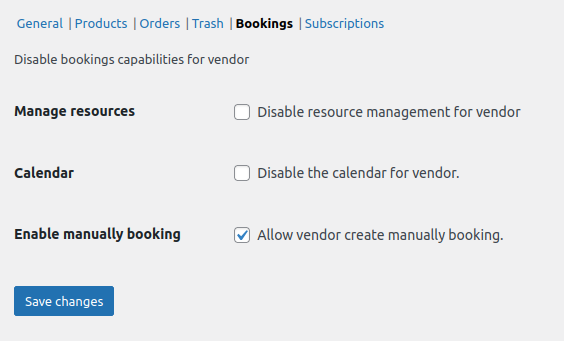
- Włącz ręczne rezerwacje
- Przejdź do WC Vendors > Ustawienia > Uprawnienia > Rezerwacja i zaznacz Włącz ręczne rezerwacje.
- Po włączeniu sprzedawcy zobaczą przycisk Dodaj rezerwację na swoim ekranie Pro Dashboard > Rezerwacje .
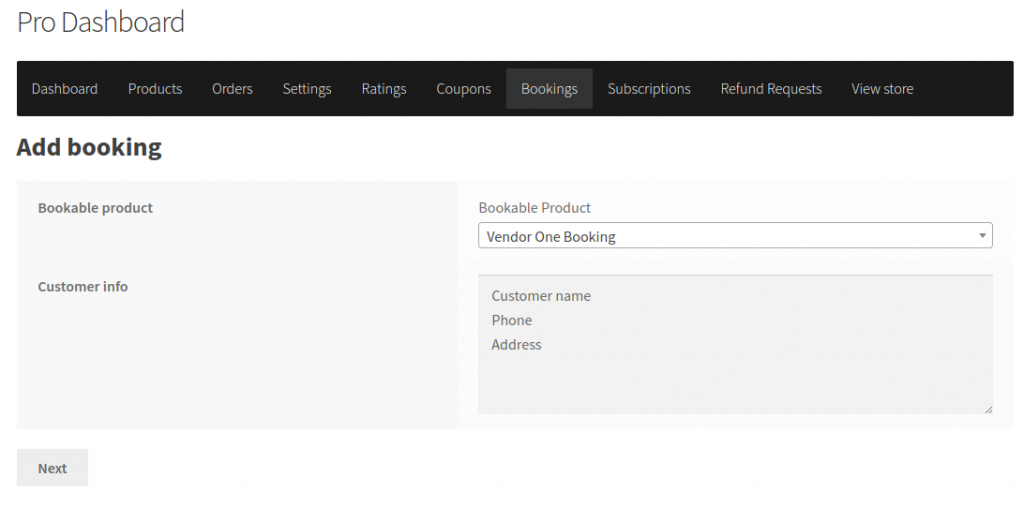
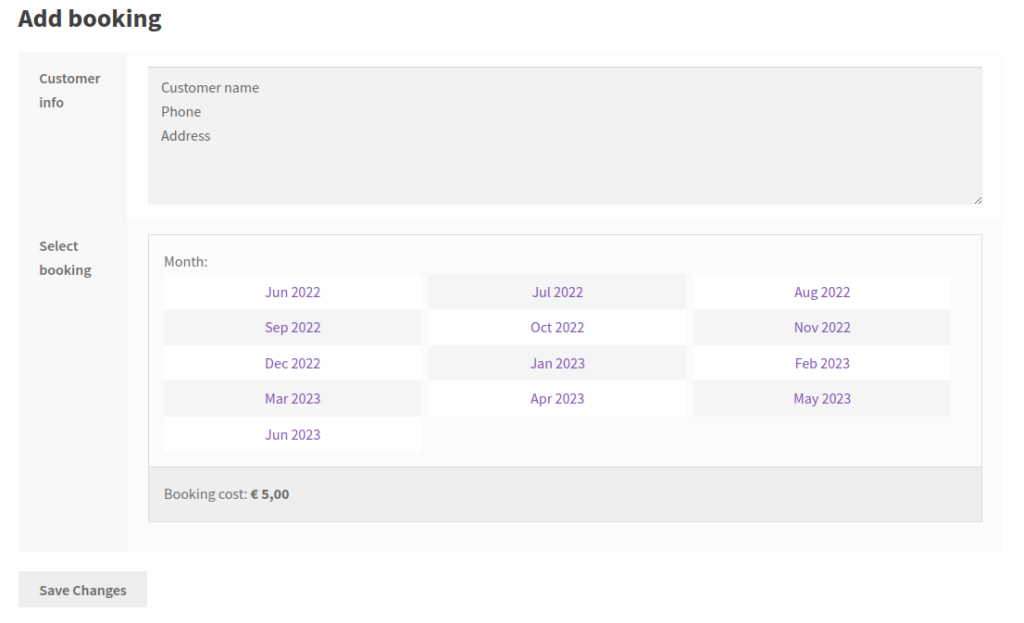
- Tworzenie ręcznej rezerwacji
Aby ręcznie dodać rezerwację, sprzedawcy mogą kliknąć przycisk Dodaj rezerwację i wykonać następujące kroki:
- Krok 1: Wybierz produkt do rezerwacji i wprowadź informacje o kliencie, takie jak imię i dane kontaktowe.
- Krok 2: Wybierz czas rezerwacji, a następnie zapisz. Sprzedawcy mogą również edytować informacje o kliencie na tym etapie, jeśli to konieczne.
- Krok 3: Przejrzyj i edytuj informacje o rezerwacji. Tutaj sprzedawcy mogą dostosować szczegóły, takie jak status i czas rezerwacji.
- Zapisz rezerwację
- Po przeglądzie sprzedawcy mogą zapisać rezerwację. System automatycznie zaktualizuje dostępność na stronie internetowej, zapobiegając podwójnym rezerwacjom.
💡 DODATKOWA WSKAZÓWKA: Zintegruj Kalendarz Google ze swoimi rezerwacjami
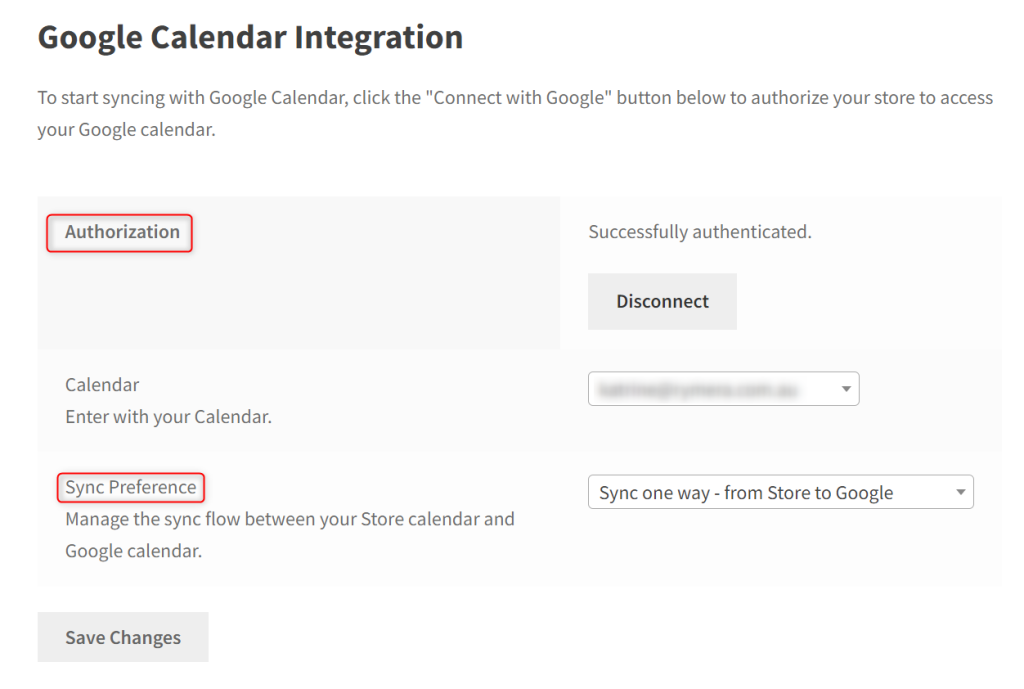
Śledzenie spotkań może być wyzwaniem, zwłaszcza gdy zarządzasz wieloma rezerwacjami. Aby ułatwić sobie pracę, możesz zsynchronizować swoje rezerwacje WooCommerce z Kalendarzem Google.
Zapewnia to, że wszystkie Twoje spotkania znajdują się w jednym miejscu, co ułatwia utrzymanie porządku. Oto jak możesz skonfigurować integrację z Kalendarzem Google:
- Przejdź do Rezerwacje > Kalendarz z panelu sprzedawcy.
- Kliknij opcję Kalendarz Google.
- Połącz swoje konto Google, postępując zgodnie z instrukcjami, aby się zalogować i udzielić uprawnień.
- Wybierz, czy chcesz synchronizować rezerwacje w jednym kierunku (z magazynu do Google) czy w obu kierunkach (z Google i magazynu).
Po połączeniu Twoje rezerwacje będą automatycznie synchronizowane z Twoim Kalendarzem Google, dzięki czemu nigdy nie przegapisz żadnego spotkania!
Zarządzanie rezerwacjami przez sprzedawców za pomocą WC Vendors i WooCommerce Bookings jest proste i intuicyjne. Dzięki łatwym w użyciu funkcjom do zmiany terminu, anulowania i komunikacji z klientami, sprzedawcy mogą zapewnić płynne i wydajne doświadczenie rezerwacji.
Kiedy zachowasz porządek i będziesz proaktywny, pomożesz swoim klientom cieszyć się bezproblemowym procesem, co przełoży się na lepszą satysfakcję i lojalność klientów!
Podsumowanie
Aby Twój marketplace prosperował, kluczowe jest wykorzystanie elastyczności i funkcji oferowanych przez WooCommerce Bookings i Appointments. Umożliwiając sprzedawcom oferowanie usług czasowych, wynajmu lub spotkań, możesz zdywersyfikować ofertę swojego marketplace i przyciągnąć szerszą bazę klientów.
Aby w pełni wykorzystać to potężne narzędzie, oto na czym powinieneś się skupić:
- Czym są WooCommerce Bookings i Appointments?
- WC Vendors WooCommerce Bookings
- Dlaczego warto używać WooCommerce Bookings i Appointments na marketplace?
- Konfiguracja WooCommerce Bookings dla Twojego marketplace
- Jak skonfigurować usługę do rezerwacji
- Przykładowy scenariusz rezerwacji: Oferta pakietu szkoleniowego na 5 sesji
- Jak zarządzać rezerwacjami jako sprzedawca
- Zintegruj Kalendarz Google ze swoimi rezerwacjami
Umożliwiając sprzedawcom oferowanie elastycznych opcji rezerwacji, dajesz im większą kontrolę, poprawiasz doświadczenie klienta i otwierasz nowe możliwości rozwoju Twojego marketplace.
Jeśli potrzebujesz dalszych wskazówek lub pomocy w konfiguracji WooCommerce Bookings, skontaktuj się z nami – zawsze chętnie pomożemy!

