
Oggi, i marketplace multi-fornitore continuano a prosperare come centri per diversi fornitori e clienti. Tuttavia, è fondamentale riconoscere che il successo di tali piattaforme non dipende solo dai prodotti e servizi offerti, ma anche dalle soluzioni di pagamento senza interruzioni che impiegano. È qui che entra in gioco l'integrazione Stripe Connect con una potente soluzione per marketplace.
Se gestisci o speri di lanciare un marketplace online basato su WC Vendors, l'integrazione Stripe Connect può cambiare le regole del gioco. Dopotutto, offre un framework robusto per la gestione delle transazioni tra acquirenti e venditori all'interno dell'ecosistema WooCommerce... tra molte altre cose.
Oggi ti insegneremo come implementare l'integrazione Stripe Connect con WC Vendors. Inoltre, approfondiremo le funzionalità e i vantaggi che la rendono un vantaggio per le moderne operazioni di marketplace.
Quindi, iniziamo!
Cos'è Stripe Connect?
Stripe Connect è una piattaforma di elaborazione dei pagamenti fornita da Stripe. In sostanza, consente alle aziende di elaborare diverse forme di pagamento, comprese carte di credito, carte di debito e metodi di pagamento alternativi come i bonifici bancari. Inoltre, consente alle aziende di inviare pagamenti e gestire le proprie finanze.
Stripe Connect è progettato in particolare per marketplace e piattaforme in cui è necessario gestire transazioni tra più parti, come acquirenti, venditori e fornitori di servizi.
Questa piattaforma offre funzionalità come pagamenti multi-parte, pagamenti automatici e flussi finanziari personalizzabili. Per questi motivi, è preferito dalle aziende che mirano a creare soluzioni di pagamento scalabili e sicure.
Cos'è l'integrazione Stripe Connect con WC Vendors?
L'integrazione WC Vendors Stripe Connect consente ai proprietari di marketplace che utilizzano WC Vendors di implementare Stripe Connect per l'elaborazione dei pagamenti tra acquirenti e venditori.
Con questa integrazione, i venditori possono ricevere direttamente i pagamenti dagli acquirenti tramite Stripe. Nel frattempo, il proprietario del marketplace può gestire facilmente queste transazioni e i pagamenti.
Inoltre, l'integrazione Stripe Connect abilita altre potenti funzionalità. Ad esempio, può dividere i pagamenti tra venditori e marketplace, automatizzare i pagamenti e garantire una solida sicurezza dei pagamenti. Tali funzionalità migliorano la funzionalità generale e l'efficienza del marketplace.

Le 5 funzionalità più straordinarie dell'integrazione WC Vendors Stripe Connect
L'integrazione Stripe Connect vanta molte funzionalità meravigliose progettate per rendere il lavoro di venditori e operatori di marketplace più comodo ed efficiente. Ecco cinque delle migliori funzionalità:
1. Automazione dei pagamenti dei clienti ai fornitori
Con l'integrazione Stripe Connect, hai la possibilità di automatizzare i pagamenti. Ciò significa che quando un cliente paga il suo ordine al momento del checkout, il venditore e il marketplace ricevono istantaneamente il pagamento diviso.
2. Automazione programmata dei pagamenti
Vuoi trattenere i pagamenti ai venditori fino a quando non è trascorso un determinato periodo? Allora puoi scegliere di programmare pagamenti automatici.
L'integrazione Stripe Connect ti consente di inviare ai venditori i loro guadagni su base giornaliera, settimanale o mensile. Questo può essere utile se desideri ampio tempo per eseguire determinate attività prima del pagamento, come la revisione delle transazioni, la concessione ai clienti dell'opportunità di rimborsare gli articoli, o attendere il completamento della spedizione.
3. Automazione dei pagamenti divisi tra fornitori e marketplace
L'integrazione Stripe Connect divide automaticamente il pagamento totale ricevuto da un cliente tra il venditore e il proprietario del marketplace. Le commissioni o tariffe del venditore impostate dal proprietario del marketplace determinano questa divisione.
Ecco come funziona. Quando un cliente paga un prodotto o servizio, Stripe Connect invia automaticamente al venditore la sua parte, con il resto che va al proprietario del marketplace. Ciò consente la gestione fluida delle transazioni. Inoltre, garantisce che ai venditori vengano pagate le loro commissioni in modo tempestivo e trasparente.
4. Pratica sicura del gateway di pagamento tramite la modalità di test
L'integrazione Stripe Connect con WC Vendors ti dà accesso a due modalità:
Modalità Test: Questo ti permette di sperimentare con le transazioni senza elaborare pagamenti reali. In altre parole, offre un ambiente sicuro per provare la funzionalità del gateway di pagamento senza influire sulle transazioni finanziarie effettive. Pertanto, consigliamo di utilizzare la Modalità Test prima di lanciare il tuo marketplace multi-venditore. Disabilita l'opzione solo una volta che sei pronto per la messa online della tua piattaforma.
Modalità Live: Fondamentalmente, questo ti permette di ricevere i pagamenti dei clienti e inviare pagamenti delle commissioni ai venditori. Passa a questa modalità quando sei pronto per lanciare il tuo marketplace ed elaborare pagamenti effettivi.
Prendi nota: assicurati di attivare e disattivare la Modalità Test anche nel tuo account Stripe.
5. Sicurezza migliorata tramite integrazione API Stripe ufficiale
L'integrazione WC Vendors Stripe Connect sfrutta l'API ufficiale di Stripe. Facendo ciò, benefici di misure di sicurezza avanzate durante tutto il processo di pagamento.
L'integrazione segue le best practice per la crittografia dei dati, il rilevamento delle frodi e la conformità agli standard di settore. Pertanto, garantisce che le informazioni sensibili, come i dettagli di pagamento e i dati personali, vengano gestite in modo sicuro.
Inoltre, l'utilizzo dell'API di Stripe significa che WC Vendors Stripe Connect rimane aggiornato con le ultime patch di sicurezza e le funzionalità fornite da Stripe. Ciò riduce il rischio di vulnerabilità, garantendo così che il tuo marketplace multi-vendor rimanga protetto da potenziali minacce.
Infine, l'utilizzo dell'API ufficiale di Stripe rassicura sia i venditori che i clienti. Dopotutto, significa un gateway di pagamento fidato e affidabile grazie alla reputazione di Stripe per robuste misure di sicurezza. Con ogni transazione elaborata tramite l'integrazione Stripe Connect, puoi essere certo dell'integrità e della sicurezza della tua piattaforma marketplace.
Abilitazione di WC Vendors Stripe Connect (in 5 semplici passaggi)
Per godere dei benefici completi dell'integrazione WC Vendors e Stripe Connect, devi avere WC Vendors Pro. Pertanto, se possiedi la versione gratuita WC Vendors Marketplace, ti consigliamo di eseguire l'aggiornamento a WC Vendors Pro.

Inoltre, devi:
- Avere un account Stripe
- Scaricare e attivare Stripe Connect per WC Vendors.
Infine, daremo per scontato che tu abbia già familiarità con WC Vendors e Stripe.
Detto questo, iniziamo!
Innanzitutto, accedi alle impostazioni di Stripe Connect andando sulla tua bacheca di WordPress e cliccando su WooCommerce > Impostazioni > Pagamenti.
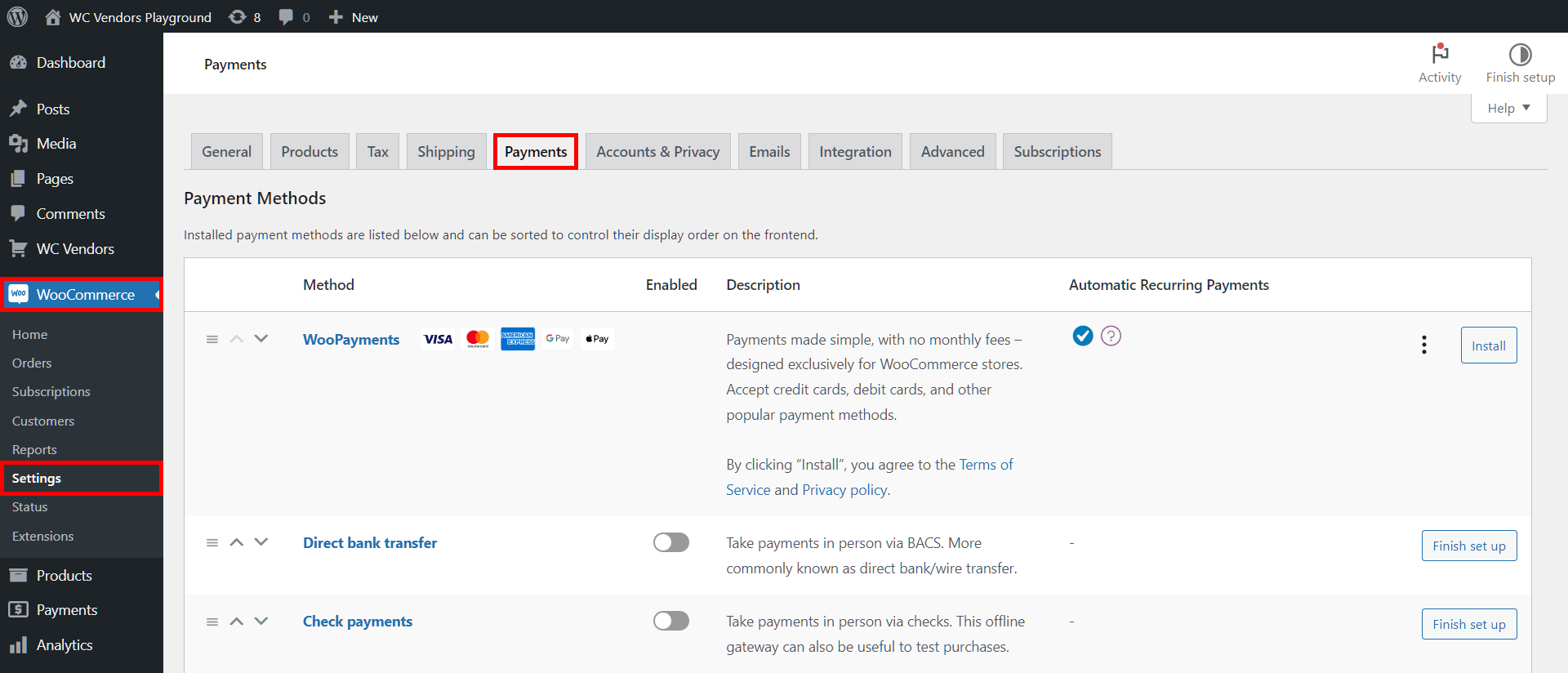
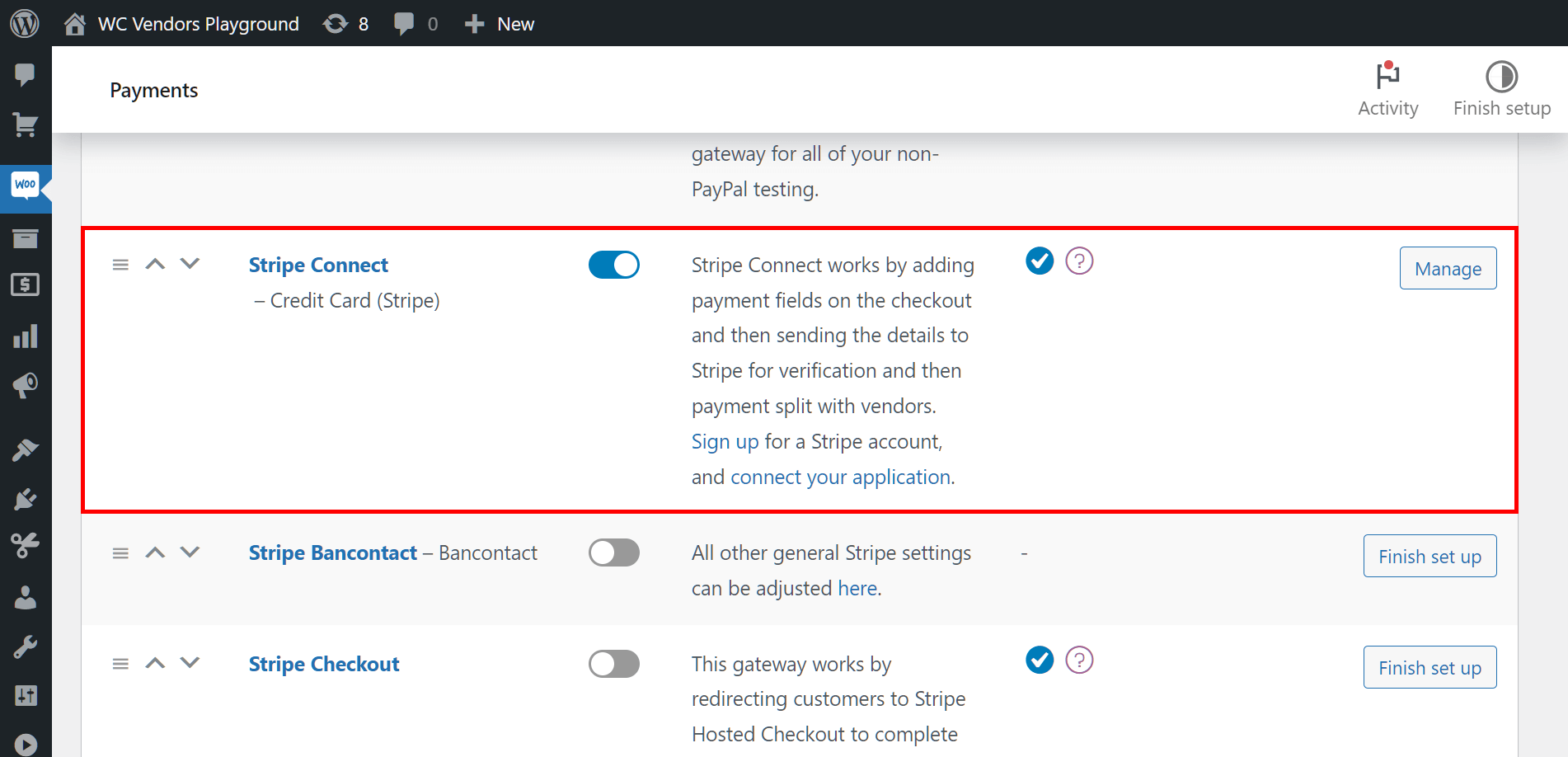
Successivamente, scorri verso il basso e abilita Stripe Connect. Infine, fai clic sul pulsante Gestisci per accedere alla pagina di configurazione di Stripe Connect.
Come illustrato di seguito, la pagina di configurazione presenta varie opzioni. In sostanza, affinché l'integrazione WC Vendors e Stripe Connect funzioni, devi abilitare o disabilitare queste opzioni o compilare i loro campi di inserimento con le informazioni richieste.
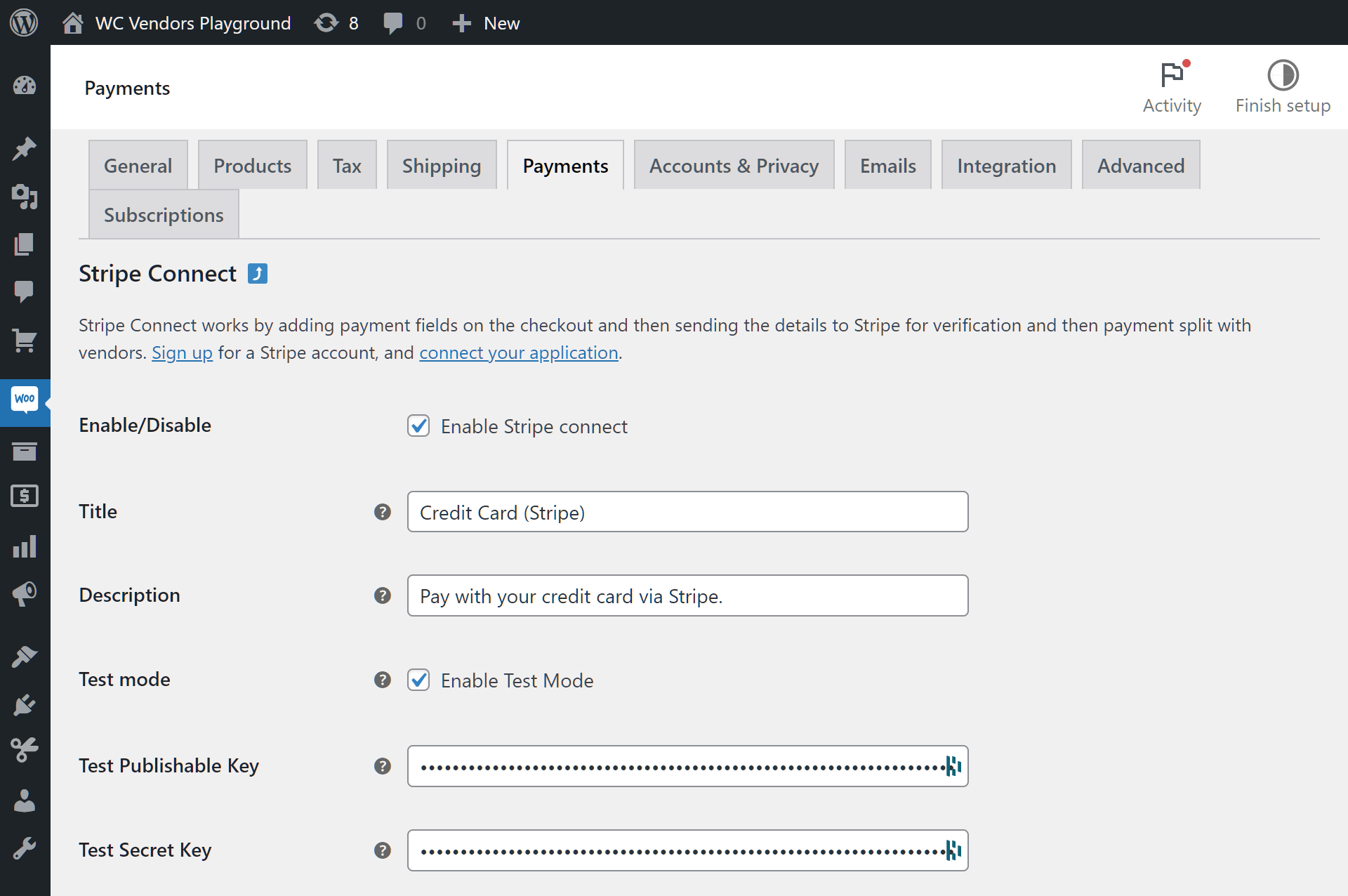
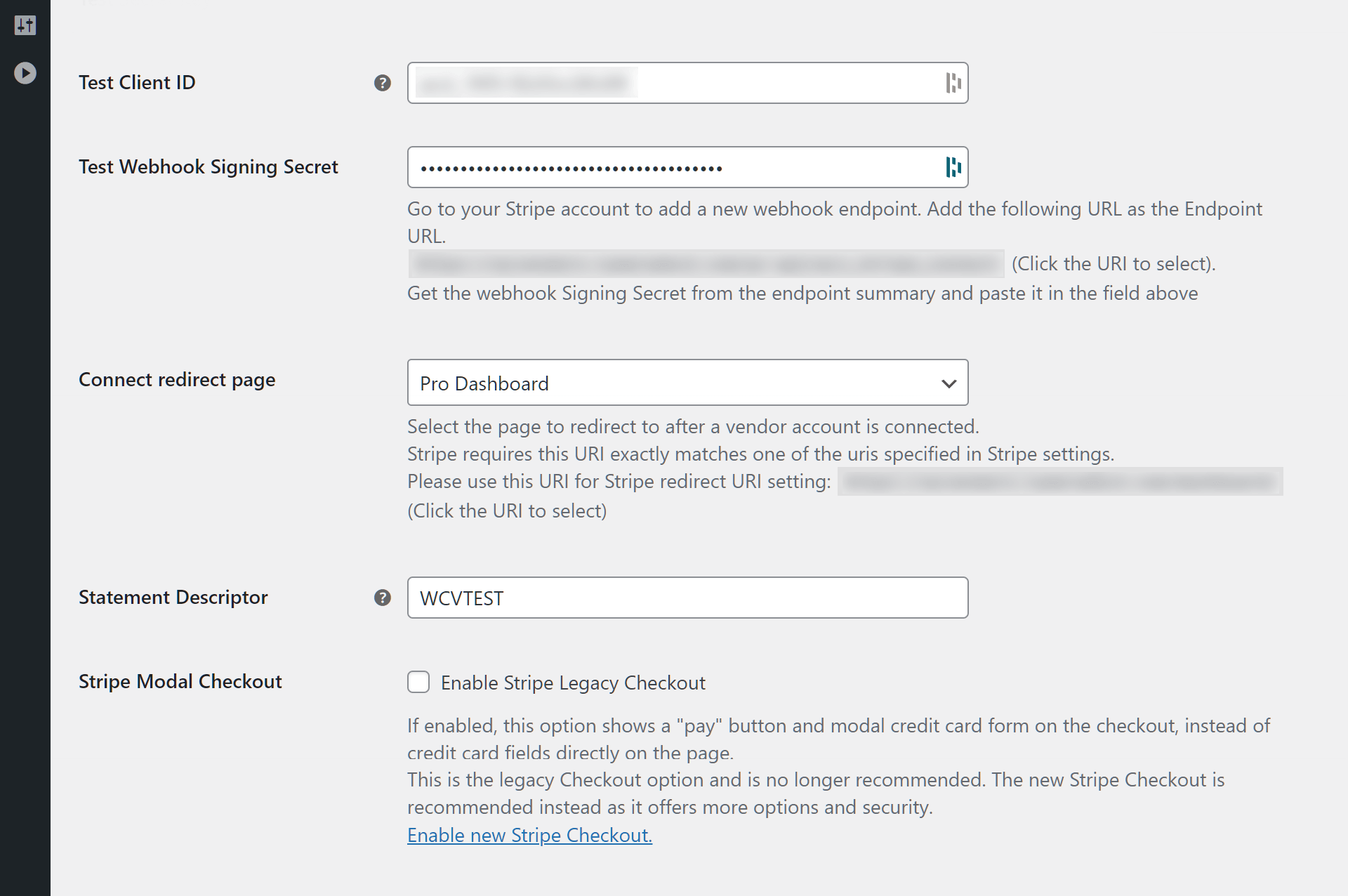
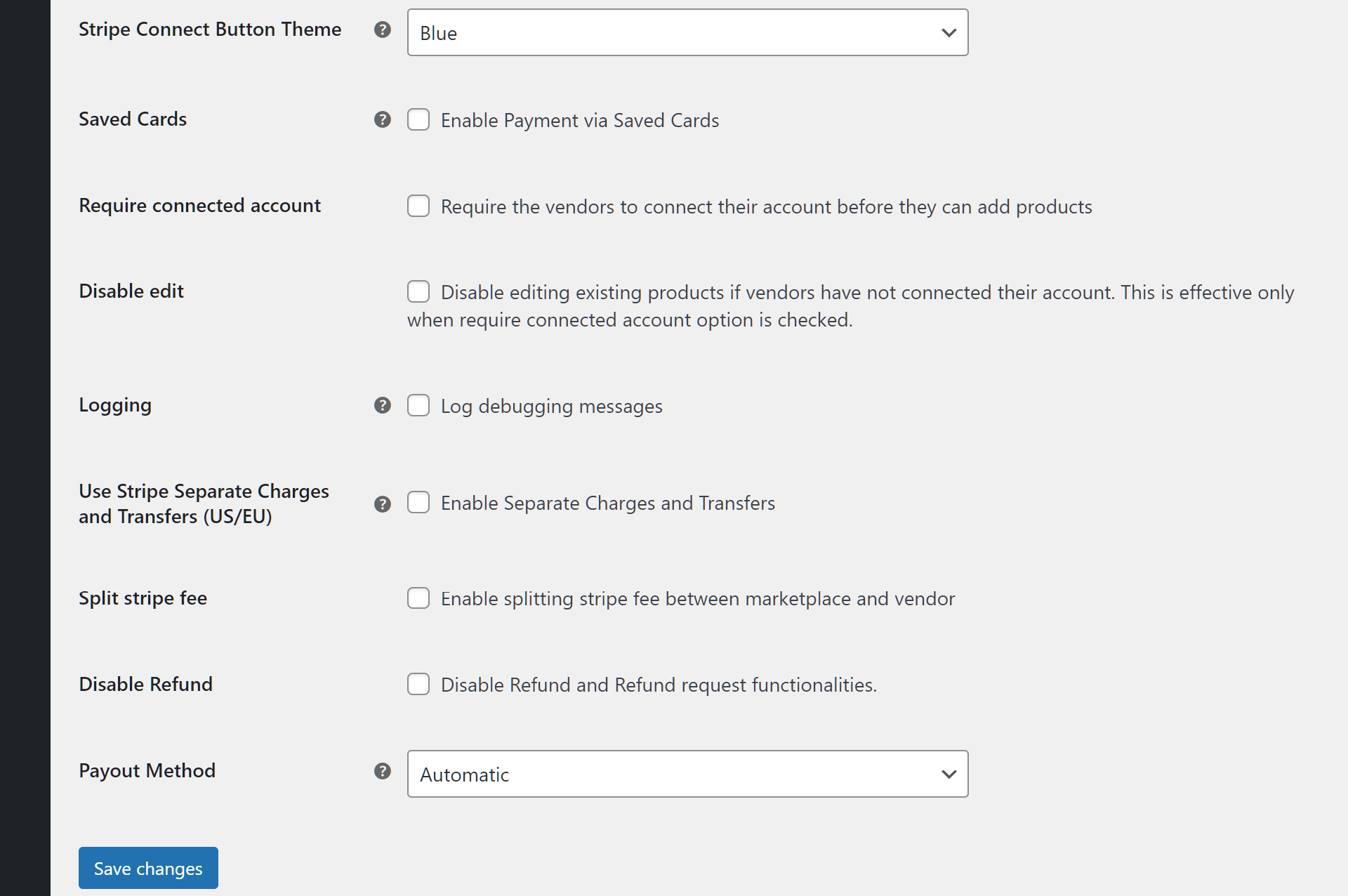
Per abilitare un'opzione, seleziona la sua casella di controllo o compila il suo campo di inserimento. Per disabilitare la stessa opzione, fai il contrario. Alcune opzioni devono essere attivate affinché l'integrazione Stripe Connect con WC Vendors funzioni.
Questo ci porta al passo successivo:
Passaggio 2: Consenti al gateway di pagamento di elaborare i pagamenti dei clienti
Le seguenti opzioni consentono al tuo marketplace di elaborare i pagamenti dei clienti.
Abilita/Disabilita: Seleziona la casella di controllo di questa opzione per abilitare il gateway di pagamento Stripe Connect.
Titolo: Questo è il titolo dell'opzione di pagamento che i clienti vedranno nella pagina di checkout.
Descrizione: Questa descrive l'opzione di pagamento che appare ai clienti nella pagina di checkout.
Modalità di Test: Abilita questa modalità selezionando la sua casella di controllo. Ti consigliamo di utilizzare la Modalità di Test per provare i pagamenti di prova. Questo ti preparerà per i pagamenti reali una volta che la tua piattaforma sarà attiva.
Chiave Pubblicabile e Chiave Segreta: Queste chiavi API sono richieste sia per la Modalità Live che per la Modalità di Test. Puoi recuperarle dal tuo Account Stripe andando su Sviluppatori > Chiavi API, quindi cercando Chiave Pubblicabile e Chiave Segreta sotto Chiavi Standard.
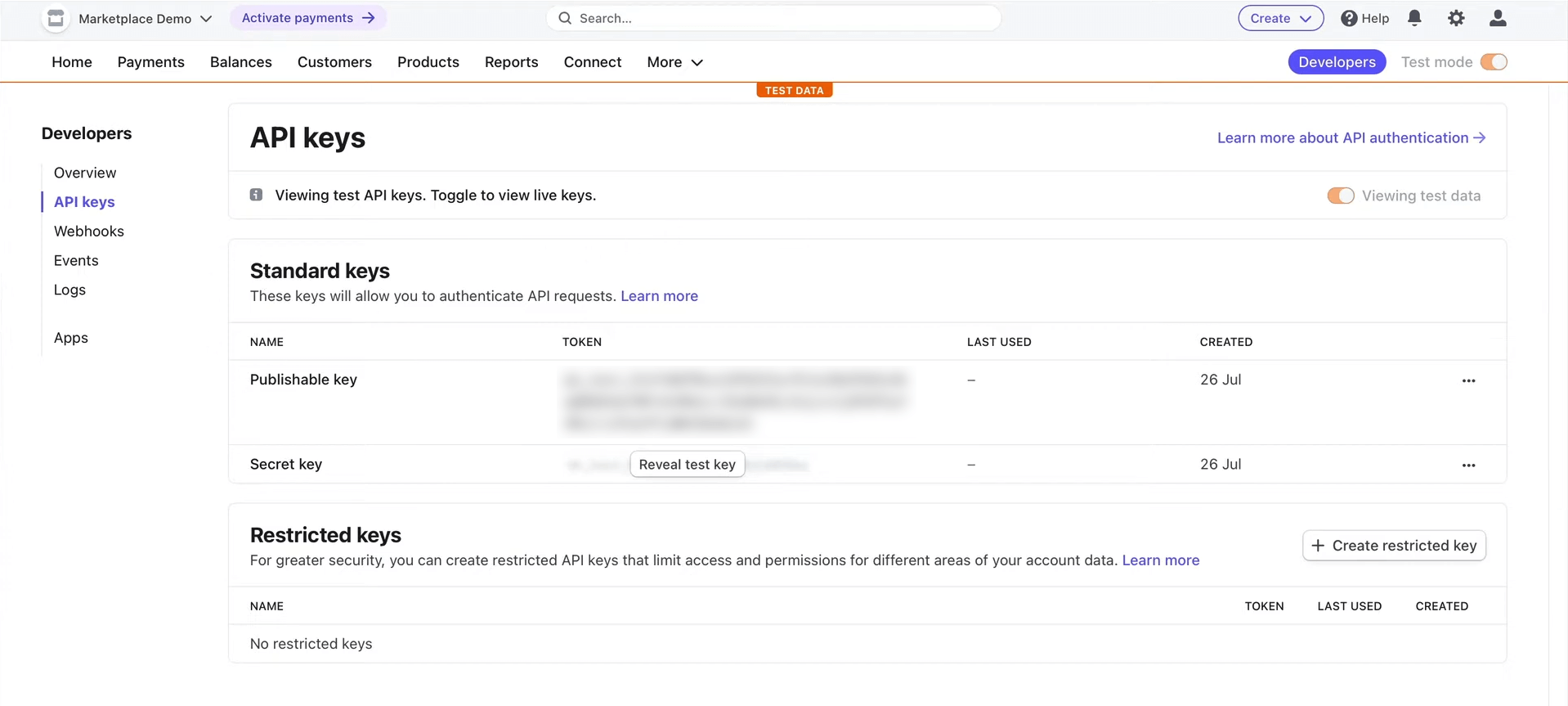
Prendi nota che le chiavi API per la Modalità Live non sono le stesse di quelle per la Modalità di Test. Pertanto, devi usare chiavi diverse a seconda della modalità che stai utilizzando.
ID Client: L'ID client è richiesto sia per la Modalità Live che per la Modalità di Test. Puoi ottenerlo dal tuo Account Stripe andando su Impostazioni > Impostazioni di Connessione, quindi scorrendo fino a ID Client. Anche questo cambia a seconda che tu stia usando la Modalità Live o la Modalità di Test.
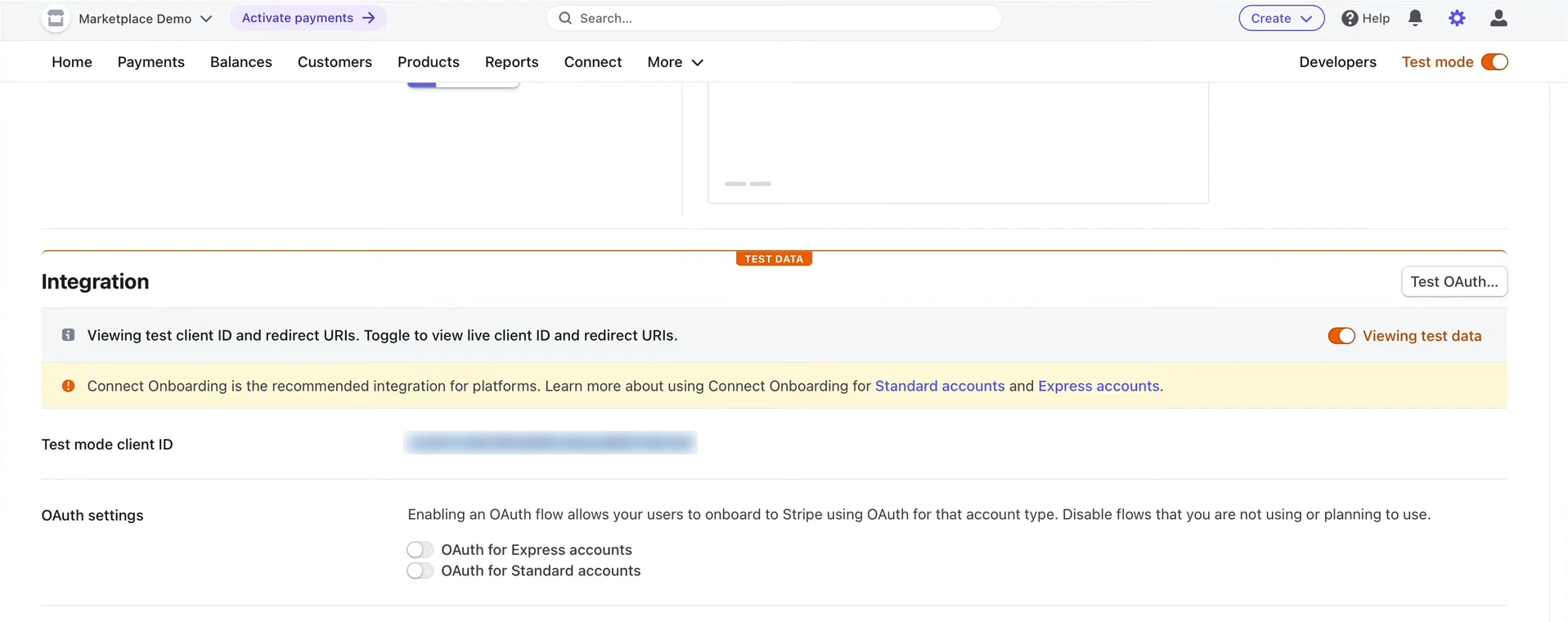
Queste opzioni preparano il tuo marketplace per l'elaborazione dei pagamenti dei clienti.
Tuttavia, per consentire ai tuoi venditori di connettersi con Stripe tramite la loro dashboard del marketplace, devi modificare alcune impostazioni aggiuntive nel tuo account Stripe…
Impostazioni aggiuntive dell'account Stripe
Innanzitutto, vai al tuo account Stripe e fai clic su Impostazioni > Impostazioni di Connessione. Successivamente, scorri fino all'area Integrazione. Quindi, trova Impostazioni OAuth e abilita OAuth per account Standard.
Successivamente, se sei pronto per la Modalità Live, assicurati che l'URI di reindirizzamento sia coerente tra le impostazioni del tuo account WooCommerce e Stripe.
Quindi, torna su WooCommerce > Impostazioni > Pagamenti e cerca l'opzione Pagina di Reindirizzamento Connessione. Ora, cerca la sua descrizione e copia l'URI.
Infine, torna su Impostazioni > Impostazioni di Connessione nelle impostazioni del tuo account Stripe, cerca di nuovo Integrazione e incolla l'URI nel campo di inserimento URI di Reindirizzamento.
Passaggio 3: Determina chi paga le commissioni di Stripe
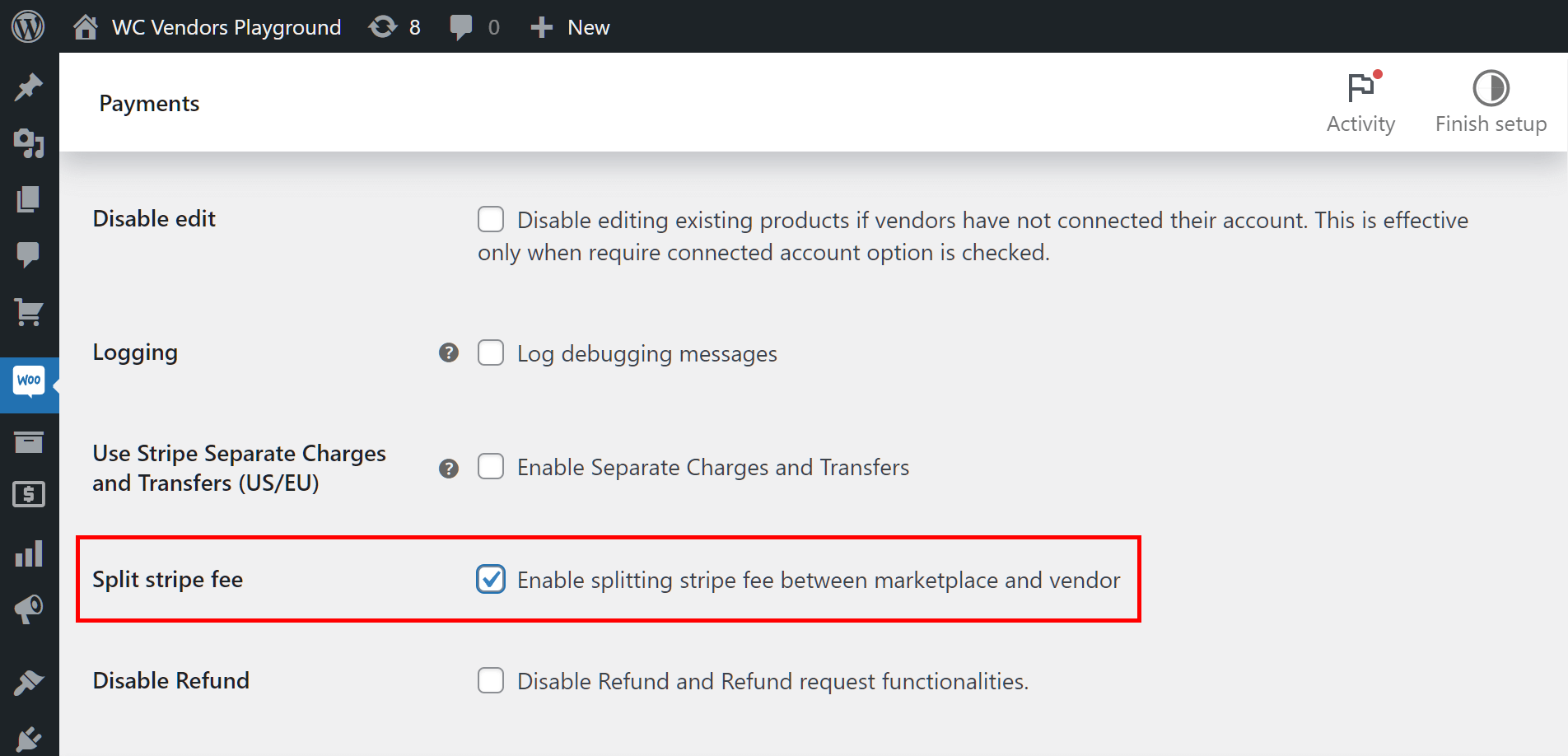
Per impostazione predefinita, i venditori devono pagare tutte le commissioni associate all'utilizzo dell'integrazione Stripe Connect. Tuttavia, puoi rendere le cose più allettanti per i venditori suddividendo questi pagamenti tra il tuo marketplace e i venditori.
Per fare ciò, scorri fino all'opzione Dividi Commissione Stripe e abilitala selezionando la sua casella di controllo.
Passaggio 4: Determina lo stile di pagamento
Vuoi che i pagamenti dei clienti ai venditori e al marketplace vengano effettuati manualmente, automaticamente o automaticamente su base settimanale o mensile?
Scorri la pagina fino all'opzione Metodo di Pagamento. Questa viene fornita con un menu a discesa che offre tre scelte.
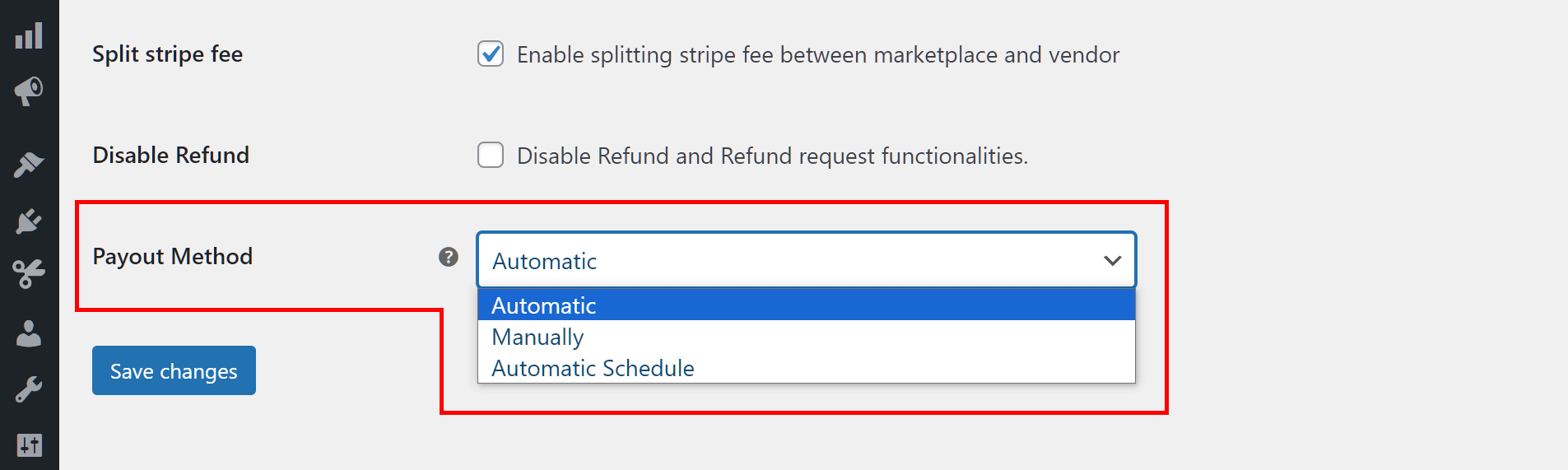
Tutto quello che devi fare è scegliere il tuo metodo di pagamento preferito.
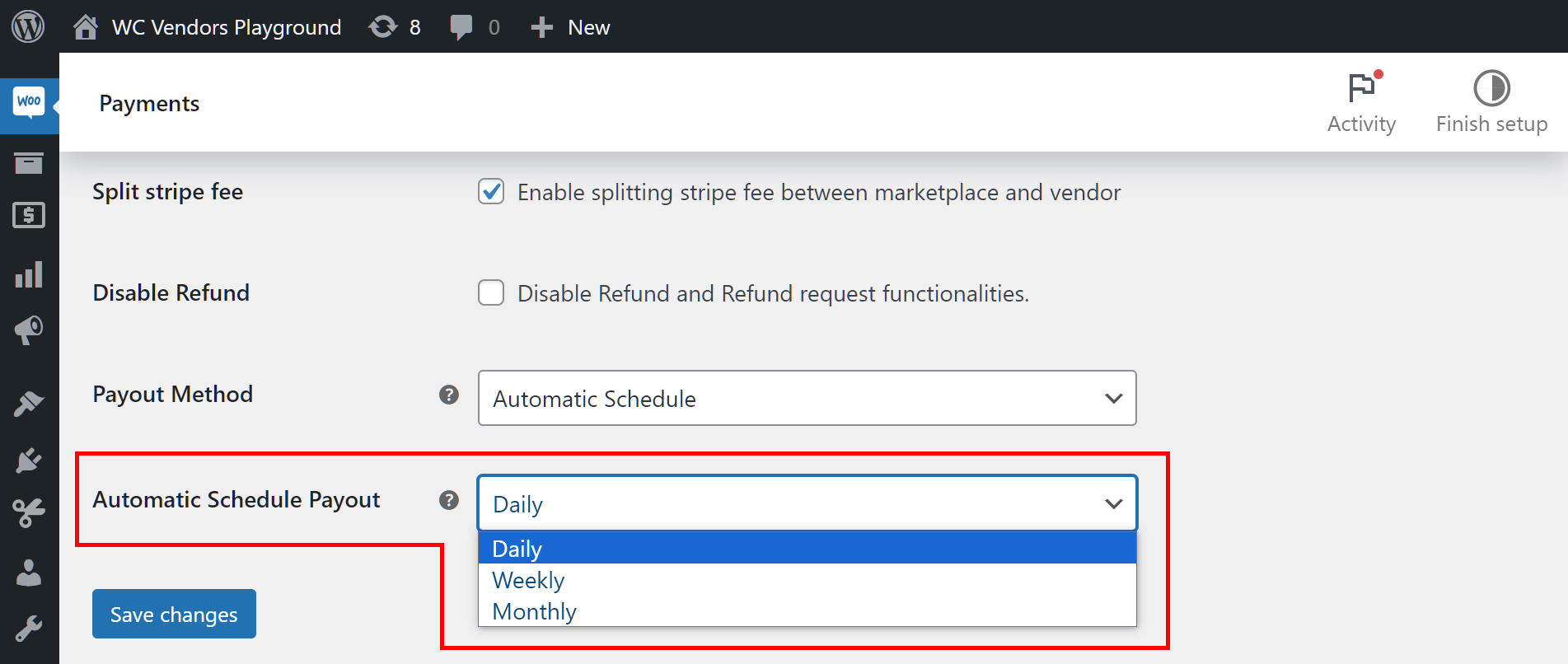
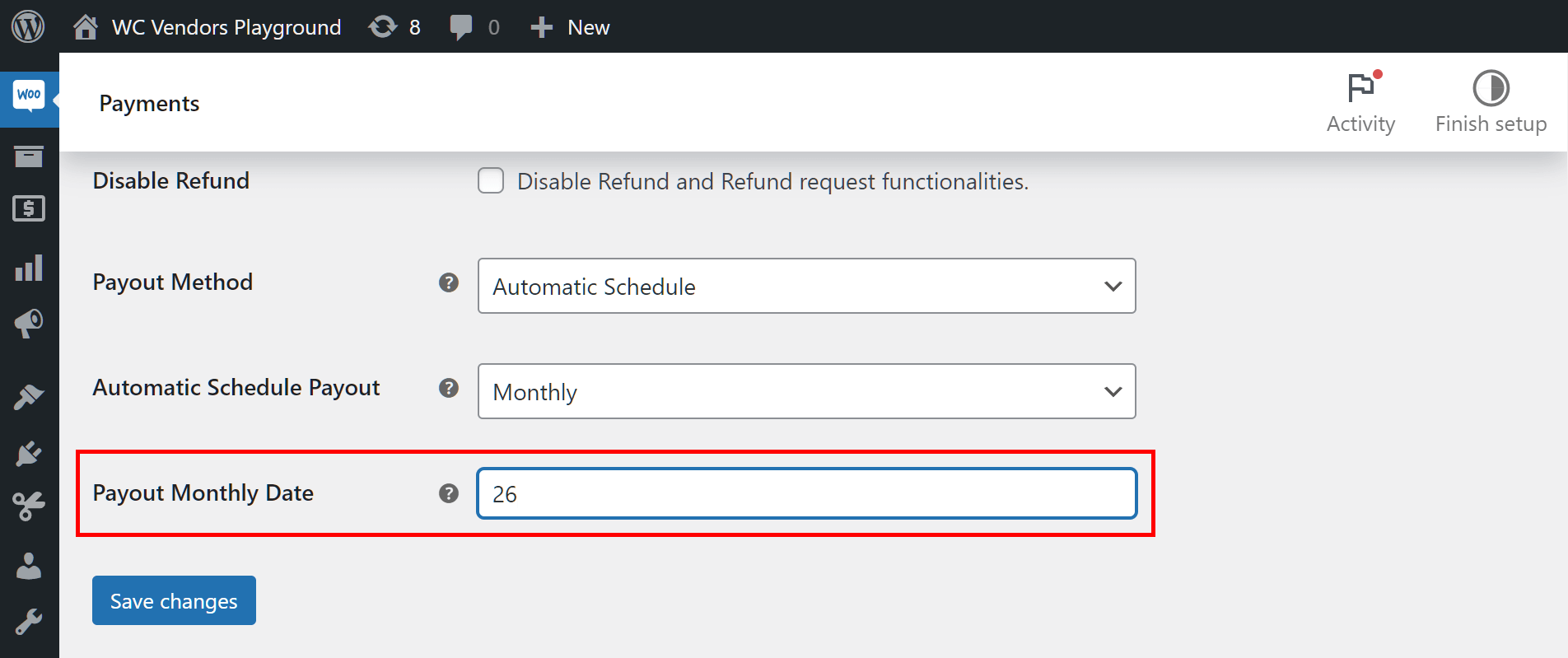
Se scegli "Pianificazione automatica", ottieni l'accesso a una nuova opzione chiamata Pagamento automatico programmato. Anche questa ha un menu a discesa che ti consente di selezionare se invierai pagamenti automatici giornalmente, settimanalmente o mensilmente.
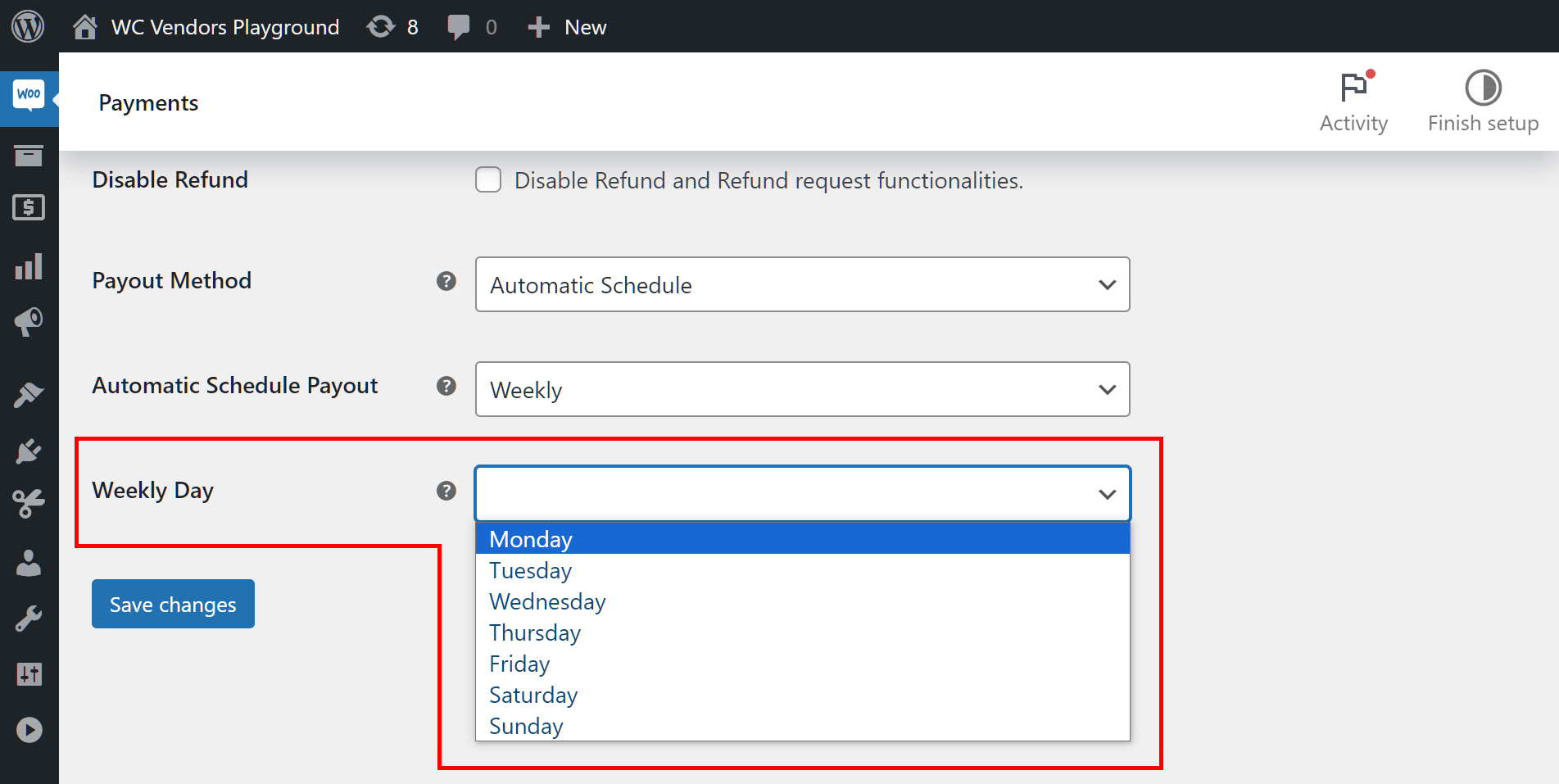
Se scegli "Settimanale", ottieni l'accesso all'opzione Giorno della settimana di pagamento. In sostanza, questo ti permette di scegliere quale giorno della settimana inviare i pagamenti automatici.
La scelta di "Mensile" ti concede anche l'opzione Data di pagamento mensile, che richiede l'inserimento di dati in un campo di immissione. Seleziona semplicemente un numero da 1 a 31 per specificare la data mensile in cui inviare i pagamenti automatici ai fornitori.
Passaggio 5: Salva il tuo lavoro!
Scorri fino in fondo alla pagina e fai clic sul pulsante Salva modifiche. Questo implementa tutte le impostazioni che hai apportato nella pagina.
E questo è tutto! Ora, il tuo marketplace e i tuoi fornitori possono utilizzare l'integrazione WC Vendors e Stripe Connect.
Nota: Per verificare se un fornitore è connesso con Stripe, vai alla dashboard di WordPress e fai clic su Utenti > Tutti gli utenti. Quindi, esamina la colonna più a destra Stato connessione per vedere quali dei tuoi fornitori sono connessi.
Nota, parte 2: Le opzioni descritte sopra sono le più cruciali che devi gestire. Tuttavia, l'integrazione WC Vendors Stripe Connect vanta molte altre opzioni. Per saperne di più, consulta questa documentazione.
Conclusione
L'integrazione Stripe Connect con WC Vendors rivoluziona il modo in cui operano i marketplace multi-fornitore all'interno del framework WooCommerce. La sua gamma di funzionalità consente agli operatori del marketplace di semplificare le transazioni garantendo al contempo la soddisfazione di fornitori e clienti.
Per riassumere, l'integrazione Stripe Connect offre molte fantastiche funzionalità che garantiscono efficienza, convenienza e sicurezza nell'e-commerce. Cinque delle migliori funzionalità includono:
- Automazione dei pagamenti dei clienti ai fornitori
- Automazione programmata dei pagamenti
- Automazione dei pagamenti divisi tra fornitori e marketplace
- Consente una pratica sicura del gateway di pagamento tramite la modalità di test
- Sicurezza migliorata tramite l'integrazione ufficiale dell'API di Stripe
Per sbloccare il pieno potenziale delle loro piattaforme, i proprietari di marketplace possono implementare i seguenti semplici passaggi:
- Naviga nelle impostazioni di Stripe Connect
- Consenti al gateway di pagamento di elaborare i pagamenti dei clienti
- Determina chi paga le commissioni di Stripe
- Determina lo stile di pagamento
- Salva il tuo lavoro!
Hai domande sull'integrazione WC Vendors Stripe Connect? Faccelo sapere nei commenti!
