
Vendi su un marketplace WC Vendors? La dashboard del venditore è dove gestisci il tuo negozio: aggiungi prodotti, spedisci ordini, controlli le tue vendite e aggiorni i dettagli del tuo negozio. Questa guida ti accompagna attraverso ogni scheda della dashboard, cosa mostra e quali schede richiedono WC Vendors Pro o un add-on.
Cos'è la dashboard del venditore?
La dashboard del venditore è il pannello di controllo front-end per i venditori su un marketplace WC Vendors. Da un'unica pagina, puoi aggiungere prodotti, elaborare ordini, monitorare le vendite e aggiornare la tua vetrina. Non avrai mai bisogno di accedere all'area di amministrazione di WordPress.
Schede della dashboard del venditore
Le schede che vedi dipendono dai plugin in esecuzione sul tuo marketplace e dalle impostazioni scelte dall'amministratore del marketplace. L'amministratore può disattivare alcune schede e gli add-on possono aggiungerne di proprie.
| Scheda | Cosa fai lì | Disponibile con |
|---|---|---|
| Bacheca | Visualizza un'istantanea delle vendite di questo mese, i tuoi ordini più recenti e lo stato di avanzamento della configurazione | WC Vendors |
| Prodotti | Aggiungi, modifica, visualizza ed elimina i tuoi prodotti | WC Vendors |
| Ordini | Visualizza ordini, aggiungi note e numeri di tracciamento, e contrassegna gli ordini come spediti | WC Vendors |
| Report | Controlla le tue vendite, i rimborsi e le commissioni per un intervallo di date | WC Vendors |
| Valutazioni | Leggi le valutazioni a stelle e i feedback che i clienti lasciano per i tuoi prodotti | WC Vendors Pro |
| Commissione | Visualizza la commissione che guadagni su ogni ordine | WC Vendors Pro |
| Estratti conto | Visualizza e scarica i tuoi estratti conto mensili delle commissioni | WC Vendors Pro. L'amministratore può disattivare gli estratti conto |
| Coupon | Crea coupon sconto che funzionano solo sui tuoi prodotti | WC Vendors Pro, quando i coupon di WooCommerce sono attivi |
| Richieste di rimborso | Esamina le richieste di rimborso dei tuoi clienti | WC Vendors Stripe Connect |
| Visualizza negozio | Apri la tua pagina negozio pubblica | WC Vendors |
| Impostazioni | Aggiorna i dettagli del tuo negozio, il metodo di pagamento e le credenziali API e, con WC Vendors Pro, il branding, la spedizione, i link social, le policy e la SEO | WC Vendors |
| Esci | Esci dal marketplace | WC Vendors Pro, quando l'amministratore attiva Mostra link di uscita |
Funzionalità della dashboard del venditore
La dashboard del venditore ti fornisce questi strumenti. Banner, icona, avviso negozio, spedizione, link social, policy e SEO richiedono WC Vendors Pro.
- Gestione del negozio: nome del negozio, descrizione, banner, icona e avviso del negozio
- Gestione dei prodotti: aggiungi, modifica e organizza i tuoi prodotti
- Gestione degli ordini: note d'ordine, numeri di tracciamento e stato di spedizione
- Impostazioni di spedizione: le tue tariffe di spedizione (WC Vendors Pro)
- Rapporti di vendita: vendite lorde, rimborsi, commissioni e ricavi netti per qualsiasi intervallo di date
- Impostazioni del negozio: metodo di pagamento, collegamenti social, informative e campi SEO
Esplora le schede della dashboard
Bacheca
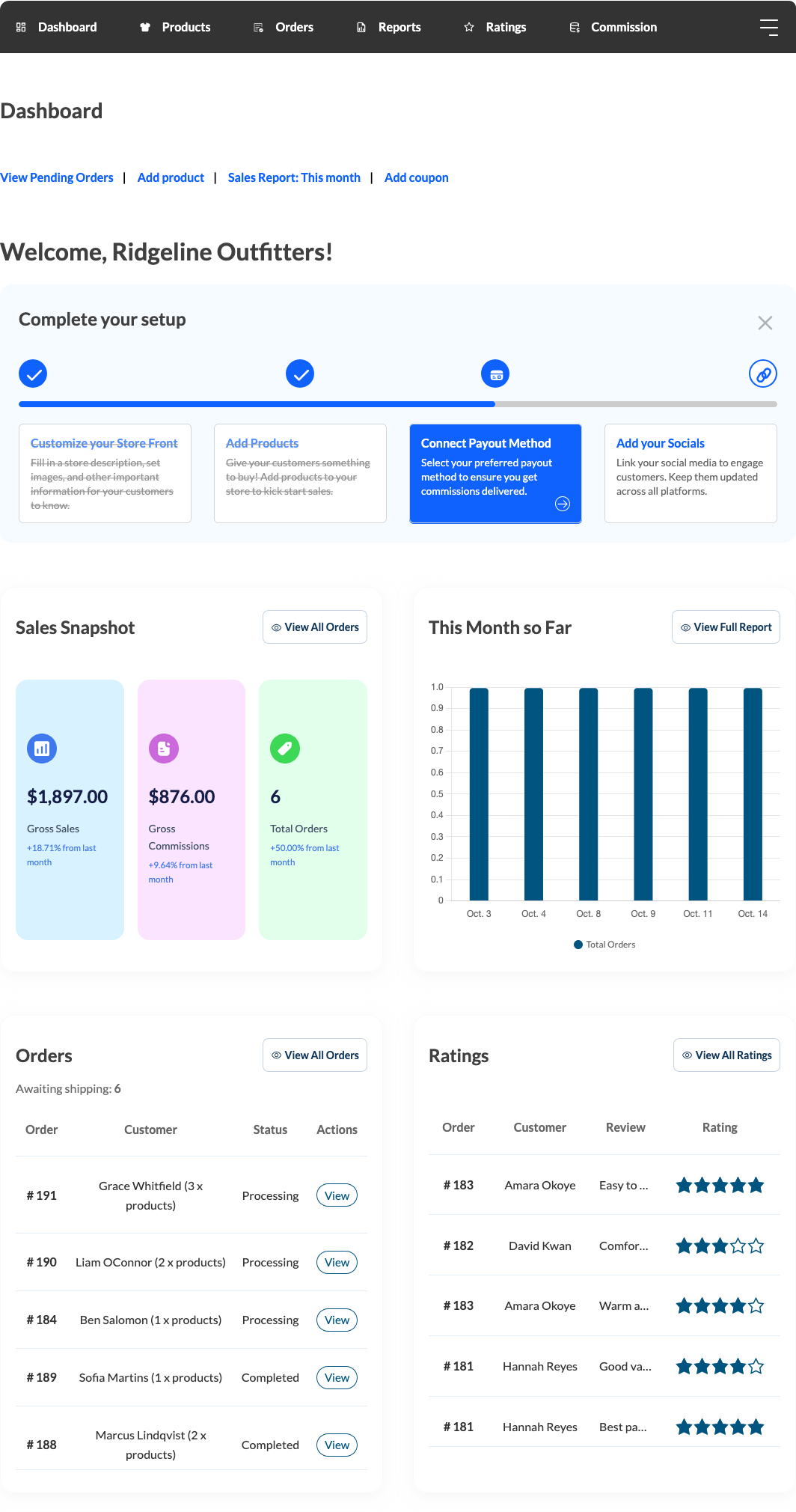
La scheda Dashboard è la tua home page. Una checklist Completa la configurazione mostra i passaggi che devi ancora completare, come la connessione di un metodo di pagamento. Sotto di essa, lo Snapshot delle vendite mostra le tue Vendite lorde, le Commissioni lorde e gli Ordini totali per questo mese, rispetto al mese scorso.
Il grafico Questo mese finora traccia i tuoi ordini giorno per giorno. Il pannello Ordini elenca i tuoi ordini più recenti e quanti sono in attesa di spedizione. Con WC Vendors Pro, un pannello Valutazioni mostra le tue recensioni più recenti dei clienti. L'amministratore del tuo marketplace può anche mostrare l'utilizzo dello spazio di archiviazione e il conteggio dei file come testo sotto i collegamenti rapidi, in modo da poter vedere quanto sei vicino ai tuoi limiti di caricamento.
Prodotti
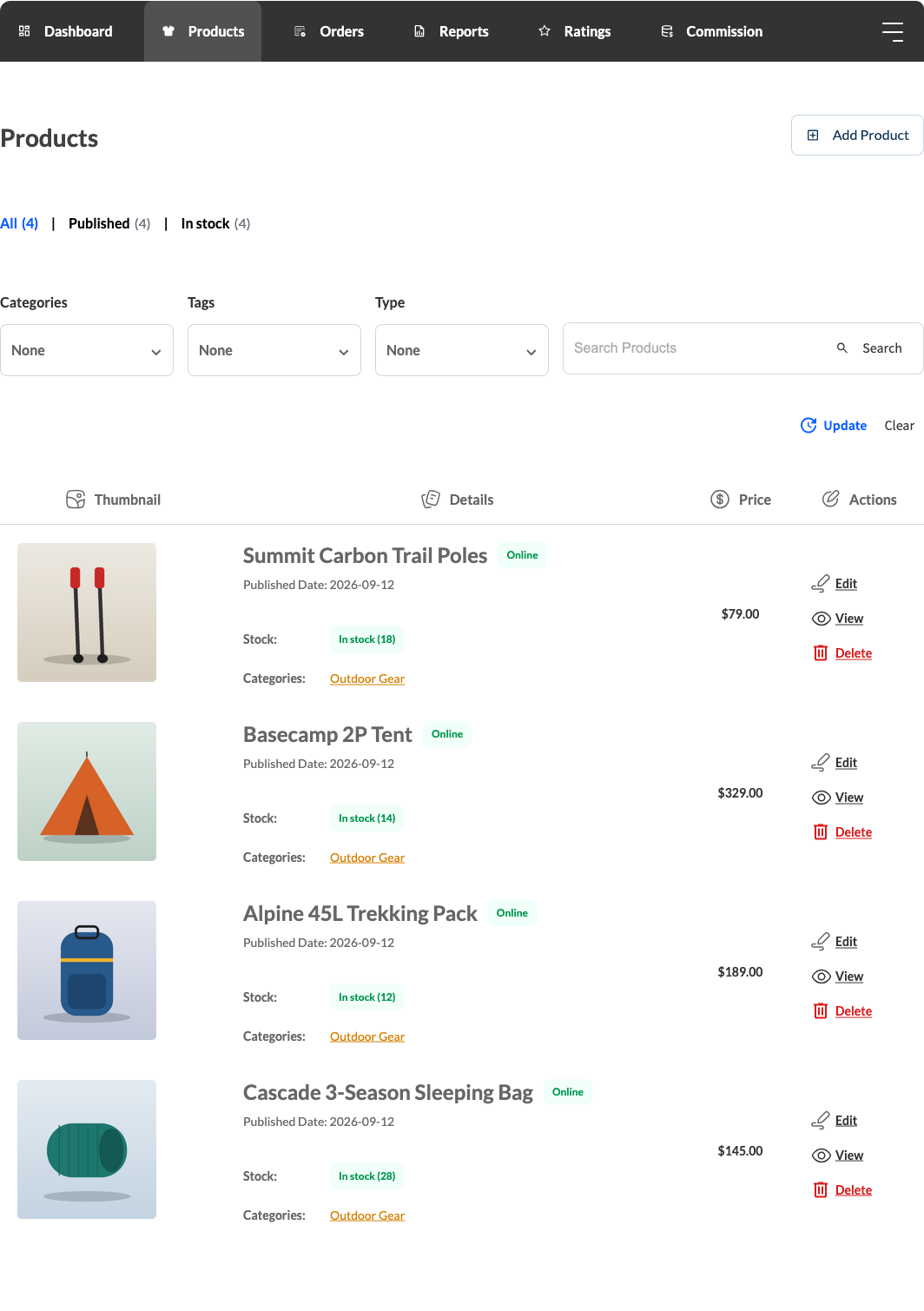
La scheda Prodotti elenca ogni prodotto nel tuo negozio, con la sua scorta, categorie e prezzo. Fai clic su Aggiungi prodotto per crearne uno nuovo. Ogni prodotto ha azioni Modifica, Visualizza ed Elimina. Un'azione Duplica viene visualizzata anche quando l'amministratore del tuo marketplace lo consente.
Quando modifichi un prodotto, vedi i campi del prodotto che il tuo marketplace ha impostato per i venditori. Per una guida completa, vedi gestione dei prodotti del venditore.
Ordini
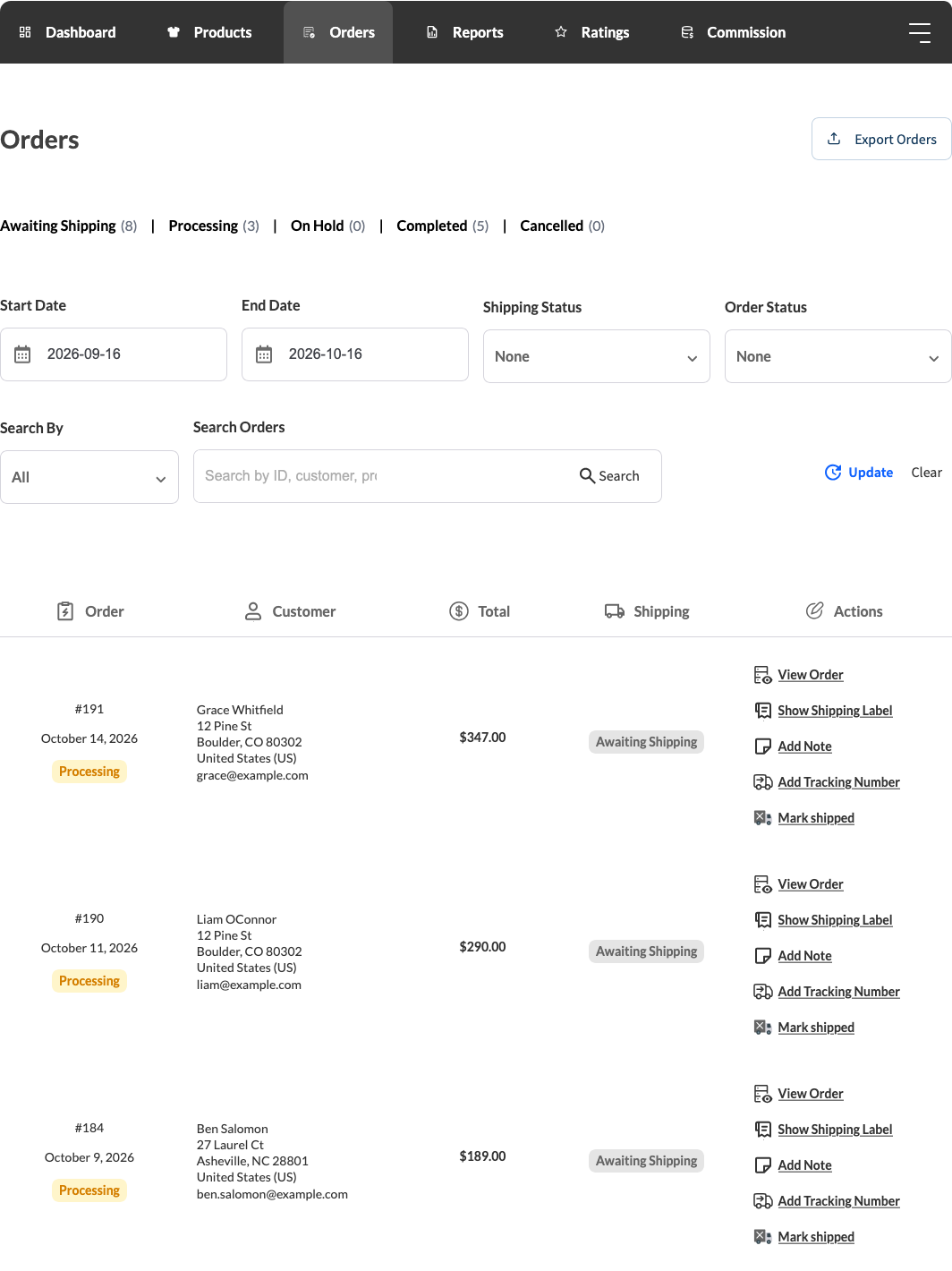
La scheda Ordini elenca gli ordini che i clienti effettuano per i tuoi prodotti. Filtra per stato, come In attesa di spedizione o Completato, o per intervallo di date. A seconda dell'ordine, vedi queste azioni:
- Visualizza Ordine
- Aggiungi Nota
- Aggiungi Numero di Tracciamento
- Segna come spedito. Dopo aver contrassegnato un ordine come spedito, questa azione cambia in Segna come non spedito mentre l'ordine è ancora in elaborazione.
- Mostra Etichetta di Spedizione (WC Vendors Pro)
Aggiungi Numero di Tracciamento e Mostra Etichetta di Spedizione non vengono visualizzati quando un ordine non necessita di spedizione o quando l'amministratore disattiva la spedizione del venditore.
Quando l'amministratore del tuo marketplace lo consente, un pulsante Esporta Ordini ti consente di scaricare i tuoi ordini. Per maggiori dettagli, vedi gestione degli ordini del venditore.
Report
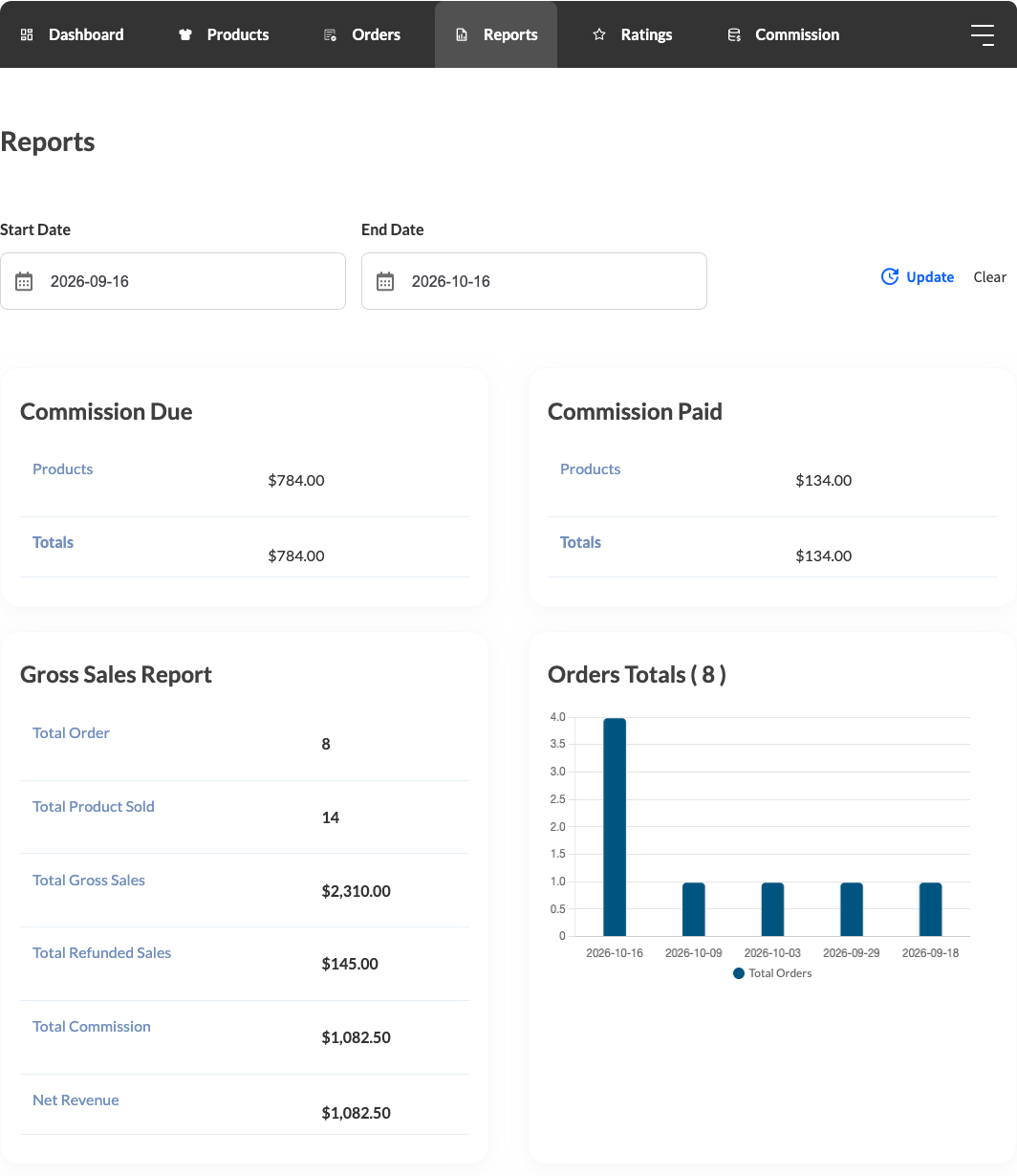
La scheda Rapporti mostra le tue vendite per un intervallo di date. Scegli una data di inizio e una data di fine, quindi fai clic su Aggiorna. Le tabelle Commissione dovuta e Commissione pagata mostrano la commissione ancora dovuta a te e la commissione già pagata. La tabella Rapporto vendite lorde mostra queste cifre:
- Ordine Totale: il numero di ordini nell'intervallo di date.
- Prodotto Totale Venduto: il numero dei tuoi prodotti venduti.
- Vendite lorde totali: il totale dei tuoi ordini, comprese le tasse e le spese di spedizione che ti vengono passate, prima dei rimborsi parziali.
- Vendite rimborsate totali: il valore degli articoli rimborsati. Un rimborso viene conteggiato nell'intervallo di date dell'ordine originale, non nella data del rimborso. Gli ordini completamente rimborsati non vengono visualizzati a meno che l'amministratore non attivi Mostra ordini annullati. Con WC Vendors Pro, rimangono nascosti anche quando questa impostazione è attiva. Questa riga viene visualizzata solo quando hai rimborsi nell'intervallo di date.
- Commissione totale: la commissione che guadagni sulle tue vendite dopo i rimborsi, comprese le tasse e le spese di spedizione che ti vengono passate.
- Entrate nette: la tua commissione dopo i rimborsi, meno le tasse e le spese di spedizione che il marketplace ti passa.
Il grafico Totale ordini mostra i tuoi ordini nello stesso intervallo di date. Per una guida completa, consulta come funziona la scheda Report nella dashboard del tuo venditore.
Valutazioni
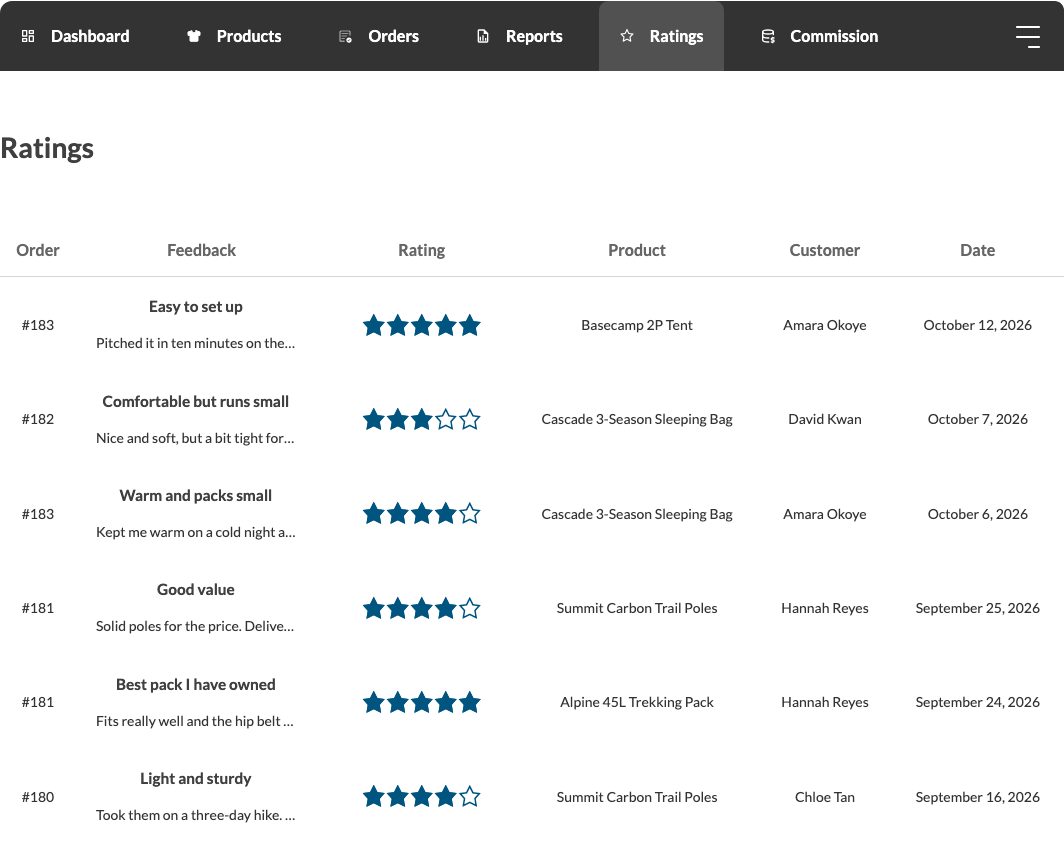
Con WC Vendors Pro, i clienti possono valutare i tuoi prodotti da 1 a 5 stelle. Vanno su Il mio account > Ordini e cliccano su Lascia un feedback. I clienti possono modificare il loro feedback in seguito con Modifica feedback. Quindi, se ricevi una recensione negativa, puoi collaborare con il cliente per risolvere il problema. Scopri di più su come funzionano le valutazioni dei venditori.
Commissione e rendiconti
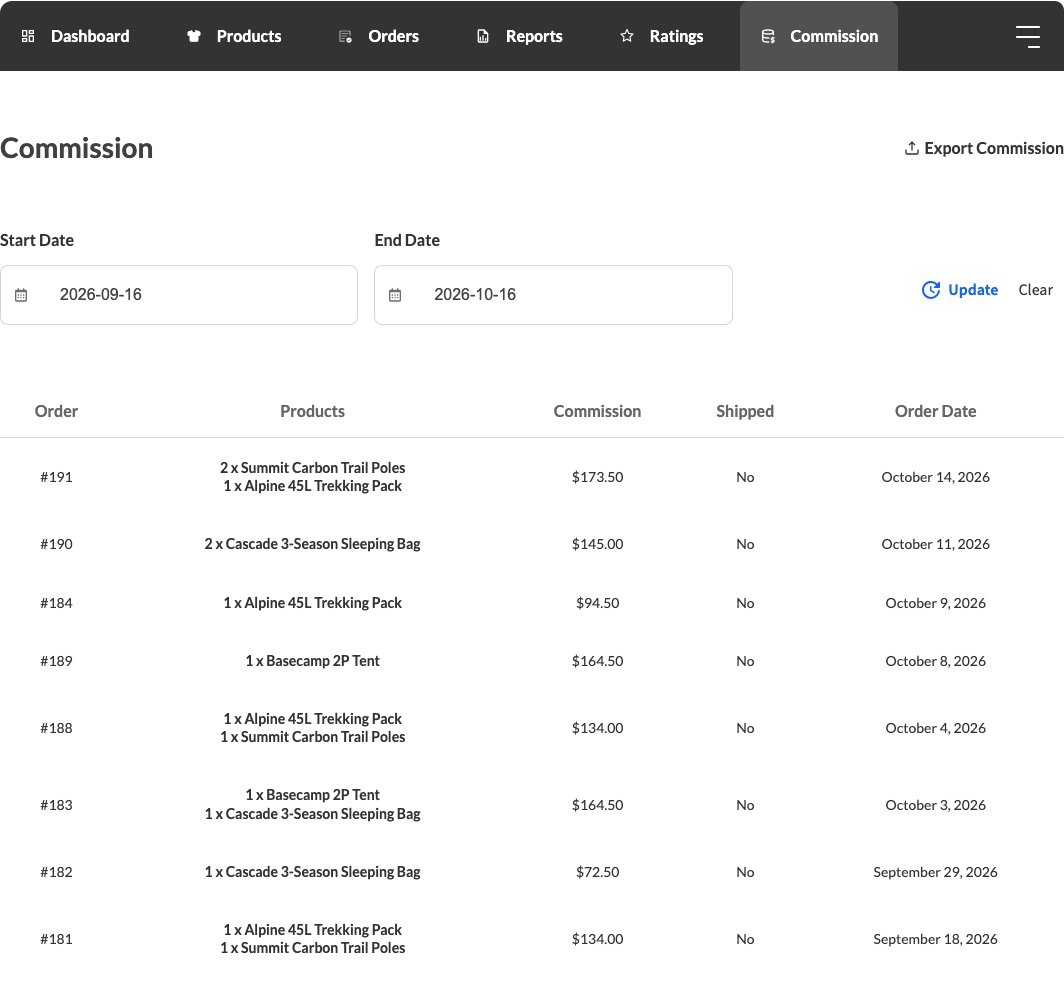
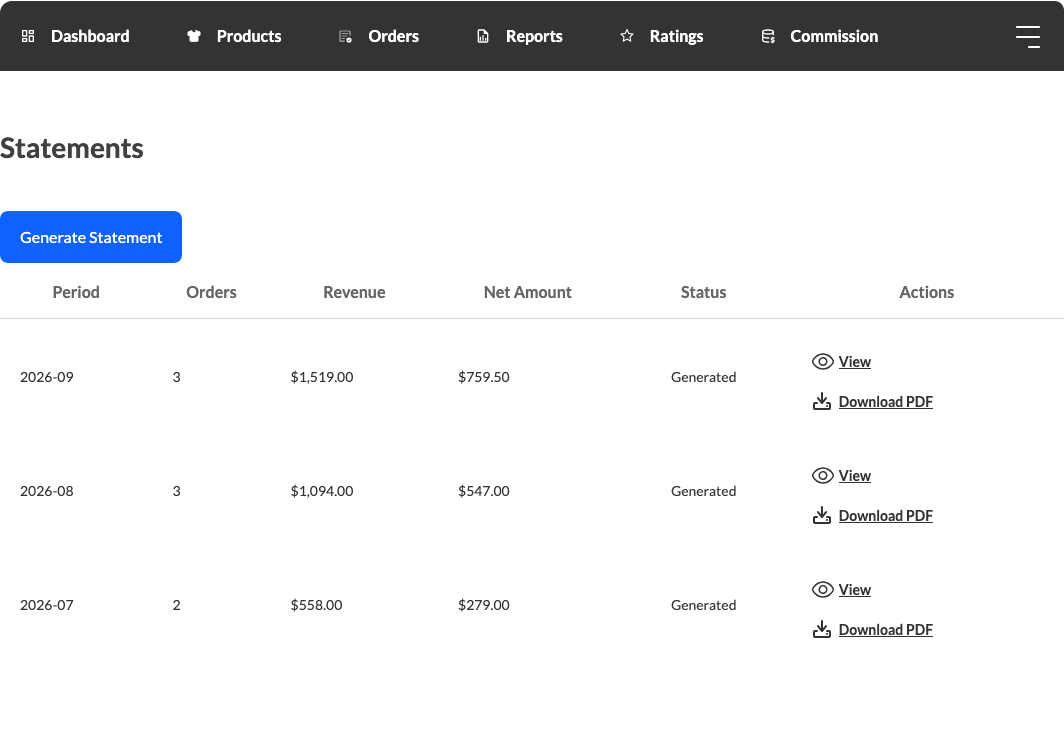
Con WC Vendors Pro, la scheda Commissione elenca la commissione che guadagni su ogni ordine, con il suo stato di spedizione e la data dell'ordine. La scheda Rendiconti mostra i tuoi rendiconti mensili, che puoi visualizzare o scaricare come PDF. L'amministratore del tuo marketplace può disattivare i rendiconti.
Coupon
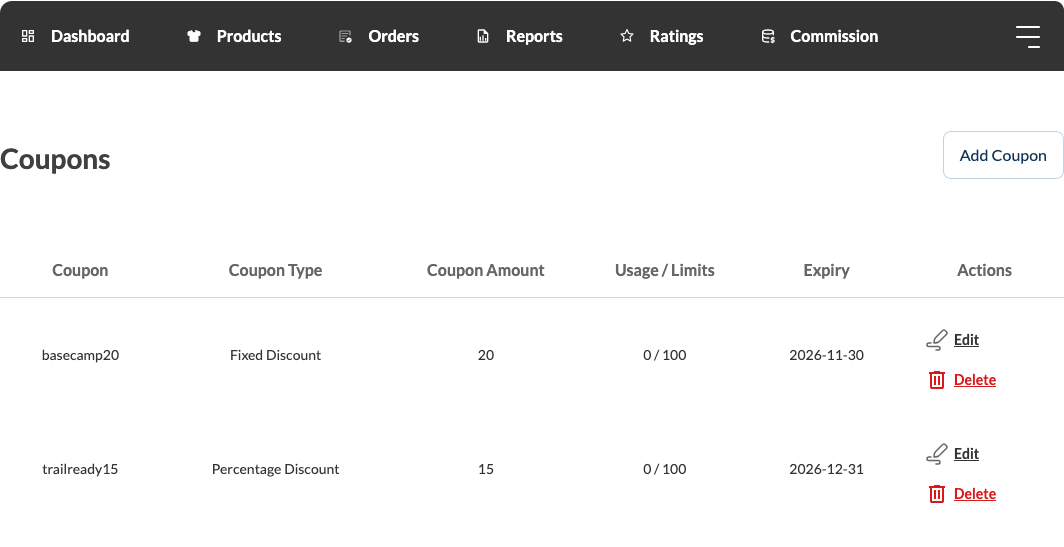
Con WC Vendors Pro, puoi creare coupon solo per i tuoi prodotti. Questi coupon non funzionano sui prodotti di altri venditori. Clicca su Aggiungi coupon, quindi scegli uno Sconto percentuale o uno Sconto fisso. Puoi applicare il coupon a tutti i tuoi prodotti, selezionarne alcuni o escluderne alcuni. Vedi come gestire i coupon in WC Vendors Pro per ogni impostazione.
Per informare gli acquirenti sui tuoi coupon, vai su Impostazioni > Negozio, seleziona Abilita avviso negozio e inserisci il tuo avviso. Quindi clicca su Salva modifiche. L'avviso viene visualizzato sulla pagina del tuo negozio e sulle pagine dei tuoi prodotti. Se non vedi questi campi, l'amministratore del tuo marketplace li ha nascosti.
Richieste di rimborso
La scheda Richieste di rimborso viene visualizzata solo quando il tuo marketplace utilizza WC Vendors Stripe Connect. Qui, esamini le richieste di rimborso che i clienti inviano per i tuoi ordini. La scheda non viene visualizzata quando l'amministratore seleziona Disabilita rimborso nelle impostazioni di Stripe Connect. Per l'intero processo, consulta come funzionano le richieste di rimborso.
Impostazioni
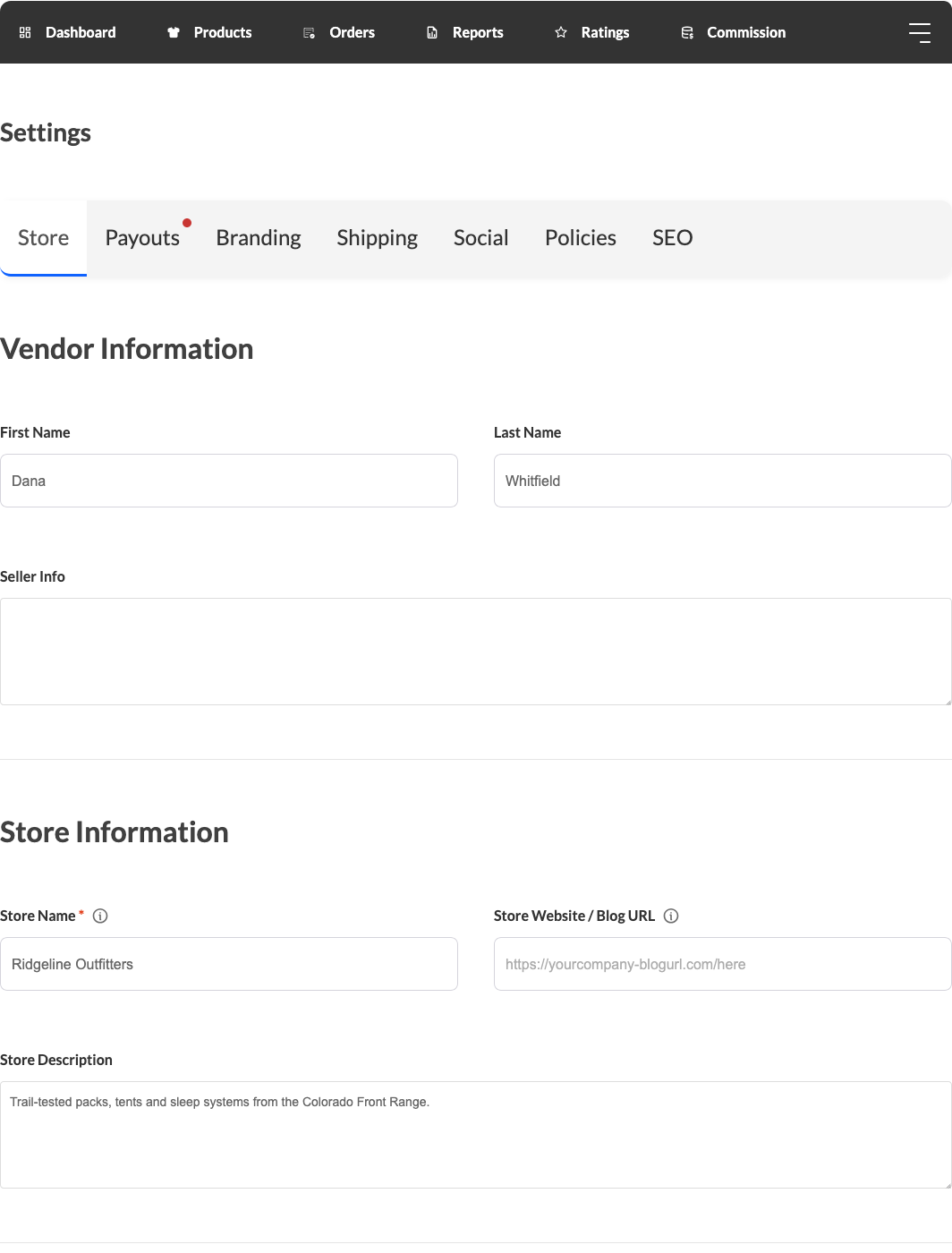
La scheda Impostazioni è dove configuri il tuo negozio. Queste schede sono fornite con WC Vendors:
- Negozio: il tuo nome, nome del negozio, descrizione del negozio, telefono e indirizzo.
- Pagamenti: il tuo metodo di pagamento e i dettagli del pagamento.
- API: crea una credenziale API in modo che un'app esterna, come uno strumento di inventario o di spedizione, possa connettersi ai dati del tuo negozio. Puoi avere una credenziale alla volta e il segreto viene mostrato una sola volta. Questa scheda viene visualizzata solo quando il tuo sito consente le password delle applicazioni.
Con WC Vendors Pro, vedi anche Branding, Spedizione, Social, Policy e SEO. La scheda Spedizione viene nascosta quando l'amministratore disattiva la spedizione del fornitore. Con WC Vendors Pro, l'add-on WC Vendors Tax aggiunge anche una scheda Tasse. Fai clic su Salva modifiche al termine.
Visualizza negozio ed esci
Fai clic su Visualizza negozio per aprire la pagina pubblica del tuo negozio e vederla come la vedono i clienti. L'amministratore del tuo marketplace può nascondere questo link. Un link Esci viene visualizzato solo quando l'amministratore attiva Mostra link di uscita in WC Vendors Pro.
Risorse correlate
Queste guide coprono ogni parte della dashboard del fornitore in modo più dettagliato:
- WC Vendors Pro: sblocca valutazioni, coupon, rendiconti sulle commissioni e altro per il tuo negozio.
- Gestione Prodotti Fornitore: Come Aggiungere e Gestire Prodotti in WC Vendors: una guida completa su come i fornitori aggiungono, modificano e gestiscono i prodotti.
- Gestione Ordini Fornitore: come i fornitori visualizzano, spediscono e gestiscono gli ordini.
- Come funziona la scheda Report nella tua dashboard fornitore: una guida completa alla scheda Report.
- Come gestire i coupon in WC Vendors Pro: crea e gestisci coupon per fornitori.
- Come funzionano le valutazioni dei fornitori nella dashboard fornitore: leggi e rispondi alle valutazioni dei clienti.
Domande frequenti
Perché manca una scheda dalla mia dashboard fornitore?
L'amministratore del tuo marketplace può disattivare le schede e alcune schede richiedono WC Vendors Pro o un add-on. Controlla la tabella nella sezione "Schede della dashboard fornitore", quindi chiedi al tuo amministratore del marketplace.
Perché non vedo Vendite totali rimborsate nella mia scheda Report?
La riga viene visualizzata solo quando hai articoli rimborsati nell'intervallo di date scelto. Modifica la data di inizio e la data di fine, quindi fai clic su Aggiorna.
Serve aiuto?
Se hai una domanda o riscontri problemi, siamo qui per aiutarti.
- Utenti Premium: Apri un ticket di supporto
- Utenti Gratuiti: Visita il nostro forum della community