
Vous vendez sur une marketplace WC Vendors ? Le tableau de bord du vendeur est l'endroit où vous gérez votre boutique : vous ajoutez des produits, expédiez des commandes, consultez vos ventes et mettez à jour les détails de votre boutique. Ce guide vous présente chaque onglet du tableau de bord, ce qu'il affiche et quels onglets nécessitent WC Vendors Pro ou un module complémentaire.
Qu'est-ce que le tableau de bord du vendeur ?
Le tableau de bord du vendeur est le panneau de contrôle frontal pour les vendeurs sur une marketplace WC Vendors. Depuis une seule page, vous pouvez ajouter des produits, traiter les commandes, suivre les ventes et mettre à jour votre vitrine. Vous n'avez jamais besoin d'accéder à l'espace d'administration de WordPress.
Onglets du tableau de bord du vendeur
Les onglets que vous voyez dépendent des plugins de votre marketplace et des paramètres choisis par l'administrateur de la marketplace. L'administrateur peut désactiver certains onglets, et les modules complémentaires peuvent ajouter leurs propres onglets.
| Onglet | Ce que vous y faites | Disponible avec |
|---|---|---|
| Tableau de bord | Visualisez un aperçu des ventes de ce mois-ci, de vos dernières commandes et de la progression de votre configuration | WC Vendors |
| Produits | Ajoutez, modifiez, visualisez et supprimez vos produits | WC Vendors |
| Commandes | Visualisez les commandes, ajoutez des notes et des numéros de suivi, et marquez les commandes comme expédiées | WC Vendors |
| Rapports | Consultez vos ventes, remboursements et commissions pour une période donnée | WC Vendors |
| Évaluations | Lisez les notes par étoiles et les commentaires que les clients laissent pour vos produits | WC Vendors Pro |
| Commission | Visualisez la commission que vous gagnez sur chaque commande | WC Vendors Pro |
| Relevés | Visualisez et téléchargez vos relevés de commission mensuels | WC Vendors Pro. L'administrateur peut désactiver les relevés |
| Coupons | Créez des coupons de réduction qui ne fonctionnent que sur vos produits | WC Vendors Pro, lorsque les coupons WooCommerce sont activés |
| Demandes de remboursement | Examinez les demandes de remboursement de vos clients | WC Vendors Stripe Connect |
| Voir le magasin | Ouvrez votre page de boutique publique | WC Vendors |
| Paramètres | Mettez à jour les détails de votre boutique, votre méthode de paiement et vos identifiants API et, avec WC Vendors Pro, votre image de marque, votre expédition, vos liens sociaux, vos politiques et votre SEO | WC Vendors |
| Déconnexion | Déconnexion de la marketplace | WC Vendors Pro, lorsque l'administrateur active Afficher le lien de déconnexion |
Fonctionnalités du tableau de bord du vendeur
Le tableau de bord du vendeur vous offre ces outils. La bannière, l'icône, la notification de boutique, l'expédition, les liens sociaux, les politiques et le SEO nécessitent WC Vendors Pro.
- Gestion de la vitrine : nom de la boutique, description, bannière, icône et notification de boutique
- Gestion des produits : ajoutez, modifiez et organisez vos produits
- Gestion des commandes : notes de commande, numéros de suivi et statut d'expédition
- Paramètres d'expédition : vos propres tarifs d'expédition (WC Vendors Pro)
- Rapports de ventes : ventes brutes, remboursements, commissions et revenus nets pour toute période
- Paramètres de la boutique : méthode de paiement, liens sociaux, politiques et champs SEO
Visite des onglets du tableau de bord
Tableau de bord
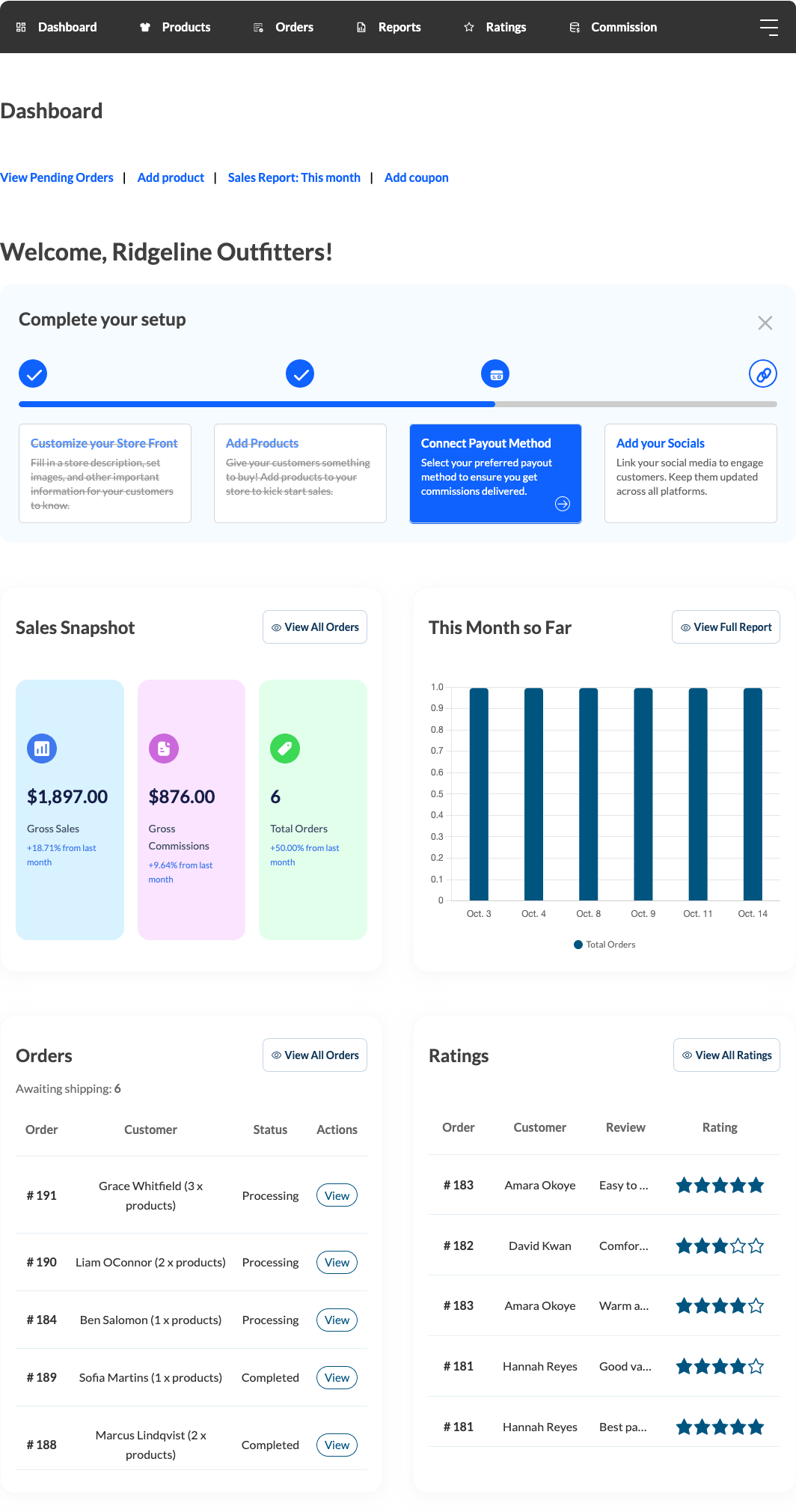
L'onglet Tableau de bord est votre page d'accueil. Une liste de contrôle Terminez votre configuration montre les étapes qu'il vous reste à accomplir, comme la connexion d'une méthode de paiement. En dessous, le Résumé des ventes montre vos Ventes brutes, vos Commissions brutes et le Total des commandes de ce mois, comparés au mois dernier.
Le graphique Ce mois-ci jusqu'à présent affiche vos commandes jour par jour. Le panneau Commandes liste vos dernières commandes et combien sont en attente d'expédition. Avec WC Vendors Pro, un panneau Évaluations affiche vos derniers avis clients. L'administrateur de votre marketplace peut également afficher l'utilisation de votre espace de stockage et le nombre de fichiers sous forme de texte sous les liens rapides, afin que vous puissiez voir à quel point vous êtes proche de vos limites de téléchargement.
Produits
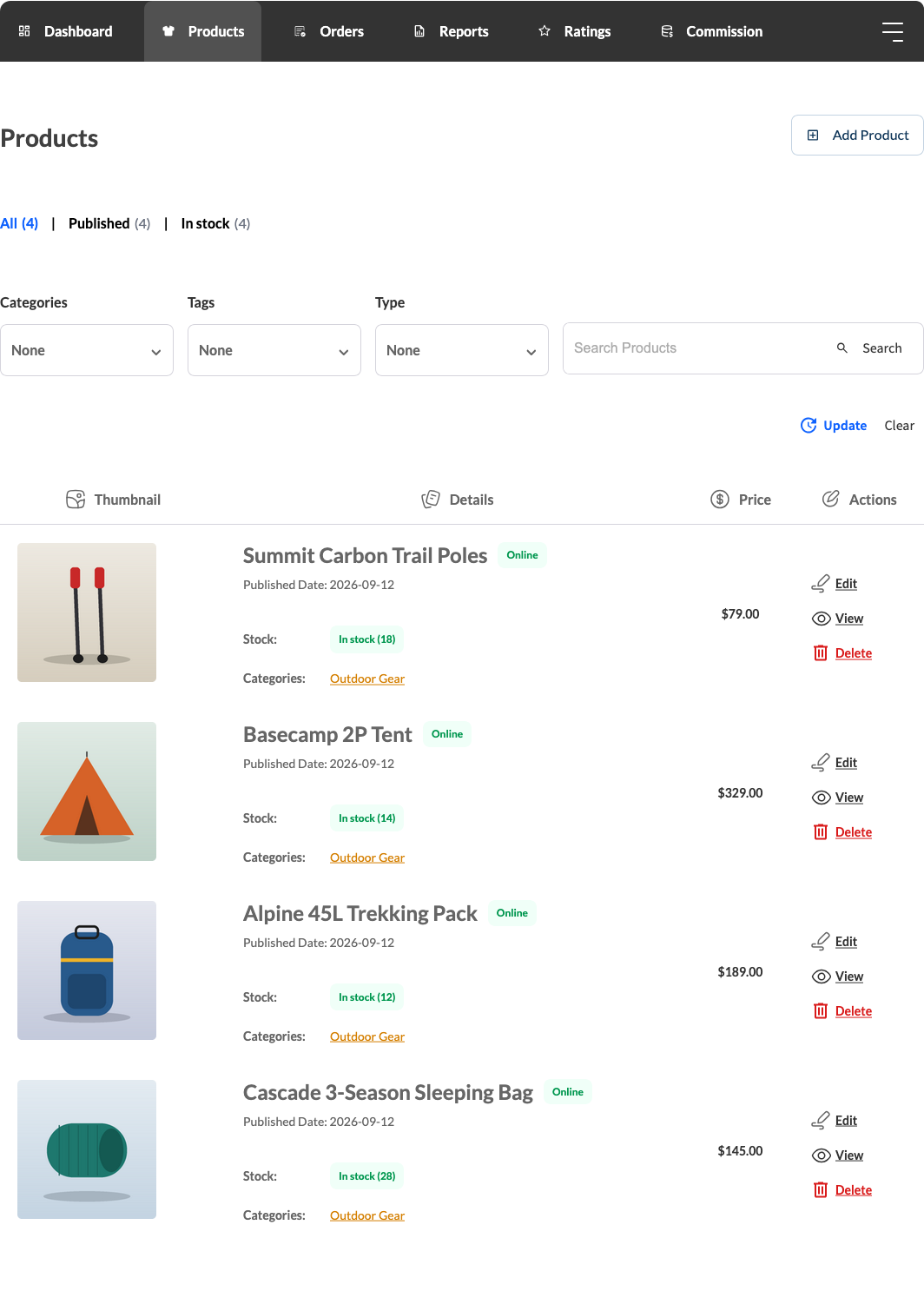
L'onglet Produits liste tous les produits de votre boutique, avec leur stock, leurs catégories et leur prix. Cliquez sur Ajouter un produit pour en créer un nouveau. Chaque produit a des actions Modifier, Voir et Supprimer. Une action Dupliquer s'affiche également lorsque l'administrateur de votre marketplace le permet.
Lorsque vous modifiez un produit, vous voyez les champs de produit que votre marketplace a configurés pour les vendeurs. Pour une présentation complète, consultez la gestion des produits par les vendeurs.
Commandes
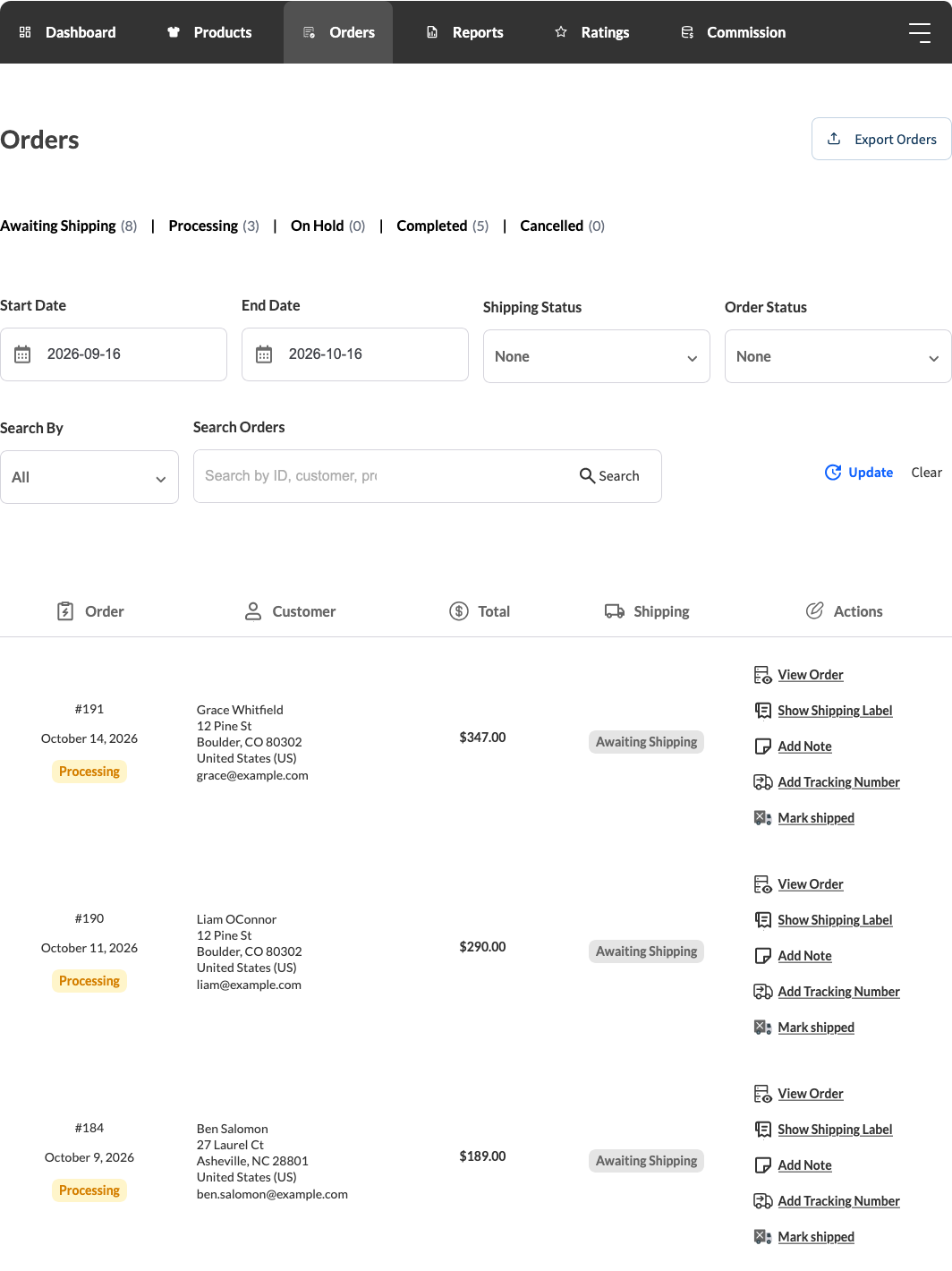
L'onglet Commandes liste les commandes que les clients passent pour vos produits. Filtrez par statut, comme En attente d'expédition ou Terminé, ou par période. Selon la commande, vous voyez ces actions :
- Voir la commande
- Ajouter une note
- Ajouter un numéro de suivi
- Marquer comme expédié. Après avoir marqué une commande comme expédiée, cette action devient Marquer comme non expédié pendant que la commande est encore en cours de traitement.
- Afficher l'étiquette d'expédition (WC Vendors Pro)
Ajouter un numéro de suivi et Afficher l'étiquette d'expédition ne s'affichent pas lorsqu'une commande ne nécessite pas d'expédition ou lorsque l'administrateur désactive l'expédition par les vendeurs.
Lorsque l'administrateur de votre marketplace le permet, un bouton Exporter les commandes vous permet de télécharger vos commandes. Pour plus de détails, consultez la gestion des commandes par les vendeurs.
Rapports
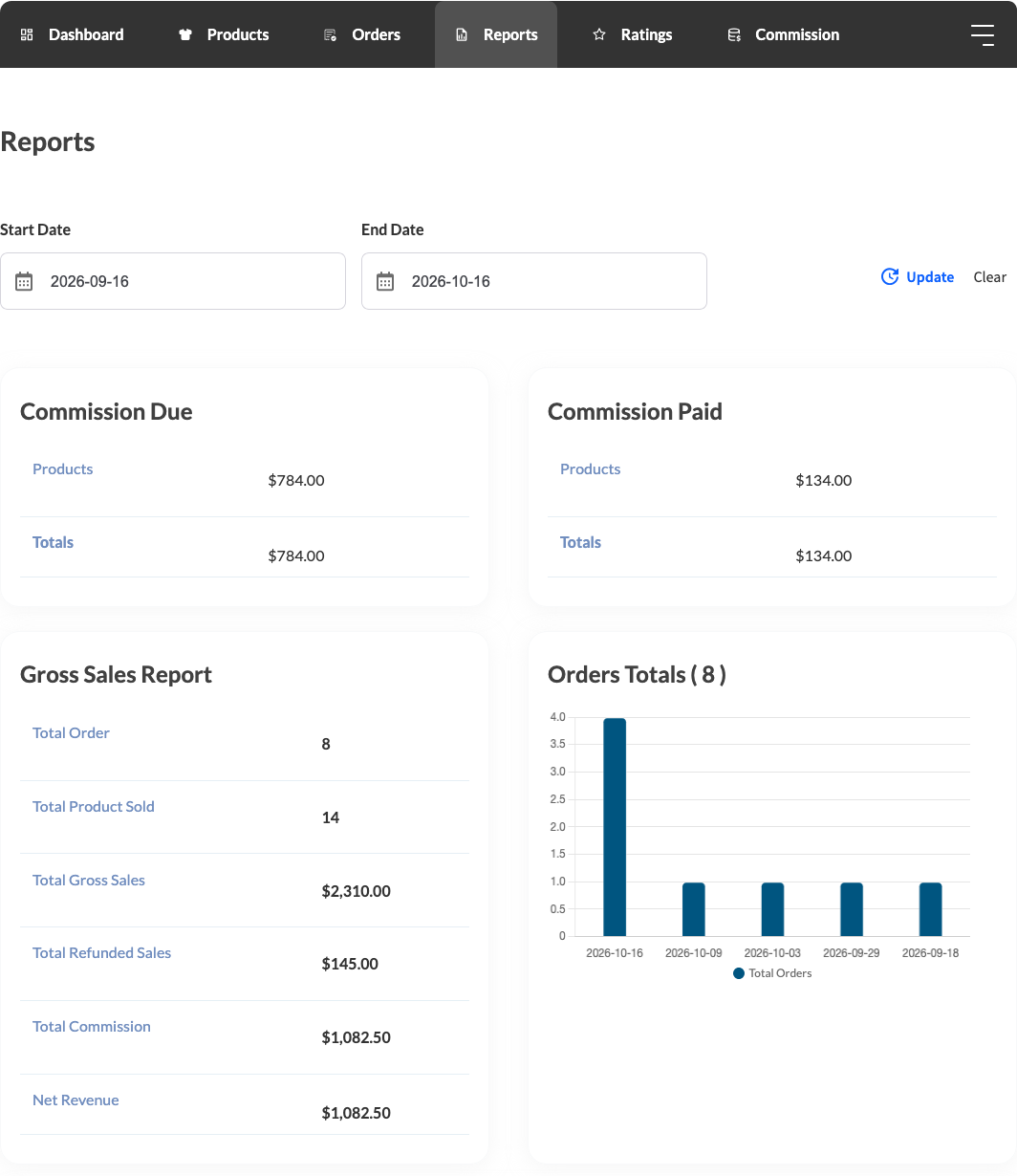
L'onglet Rapports affiche vos ventes pour une période donnée. Choisissez une date de début et une date de fin, puis cliquez sur Mettre à jour. Les tableaux Commission due et Commission payée montrent la commission qui vous est encore due et la commission déjà payée. Le tableau Rapport des ventes brutes montre ces chiffres :
- Total commande : le nombre de commandes dans la période.
- Total produit vendu : le nombre de vos produits vendus.
- Ventes brutes totales : le total de vos commandes, y compris la taxe et l'expédition qui vous sont refacturées, avant les remboursements partiels.
- Ventes remboursées totales : la valeur des articles remboursés. Un remboursement est comptabilisé à la date de la commande d'origine, pas à la date du remboursement. Les commandes entièrement remboursées ne s'affichent pas, sauf si l'administrateur active Afficher les commandes annulées. Avec WC Vendors Pro, elles restent masquées même lorsque ce paramètre est activé. Cette ligne ne s'affiche que si vous avez des remboursements dans la période sélectionnée.
- Commission totale : la commission que vous gagnez sur vos ventes après les remboursements, y compris la taxe et l'expédition qui vous sont refacturées.
- Revenu net : votre commission après les remboursements, moins la taxe et l'expédition que la marketplace vous refacture.
Le graphique Totaux des commandes affiche vos commandes sur la même période. Pour un guide complet, consultez Comment fonctionne l'onglet Rapports dans le tableau de bord de votre vendeur.
Évaluations
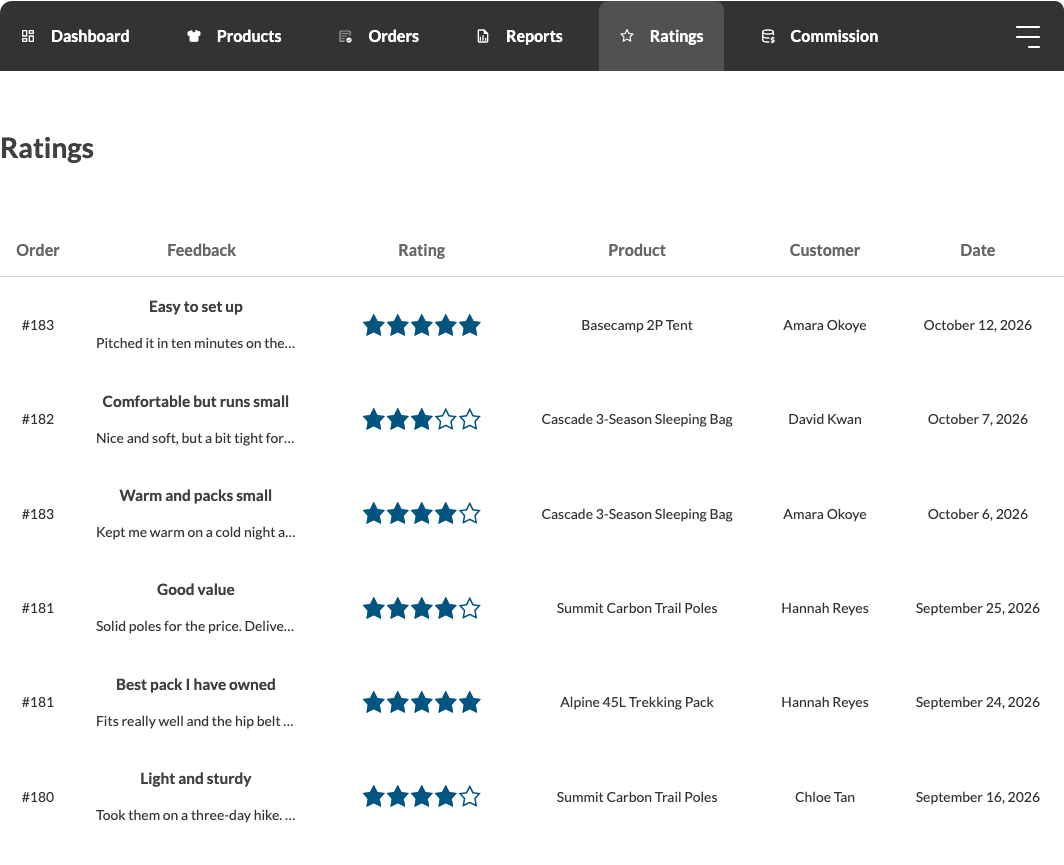
Avec WC Vendors Pro, les clients peuvent évaluer vos produits de 1 à 5 étoiles. Ils vont dans Mon compte > Commandes et cliquent sur Laisser un avis. Les clients peuvent modifier leur avis plus tard avec Modifier l'avis. Ainsi, si vous recevez un avis négatif, vous pouvez travailler avec le client pour résoudre le problème. En savoir plus sur le fonctionnement des évaluations des vendeurs.
Commission et relevés
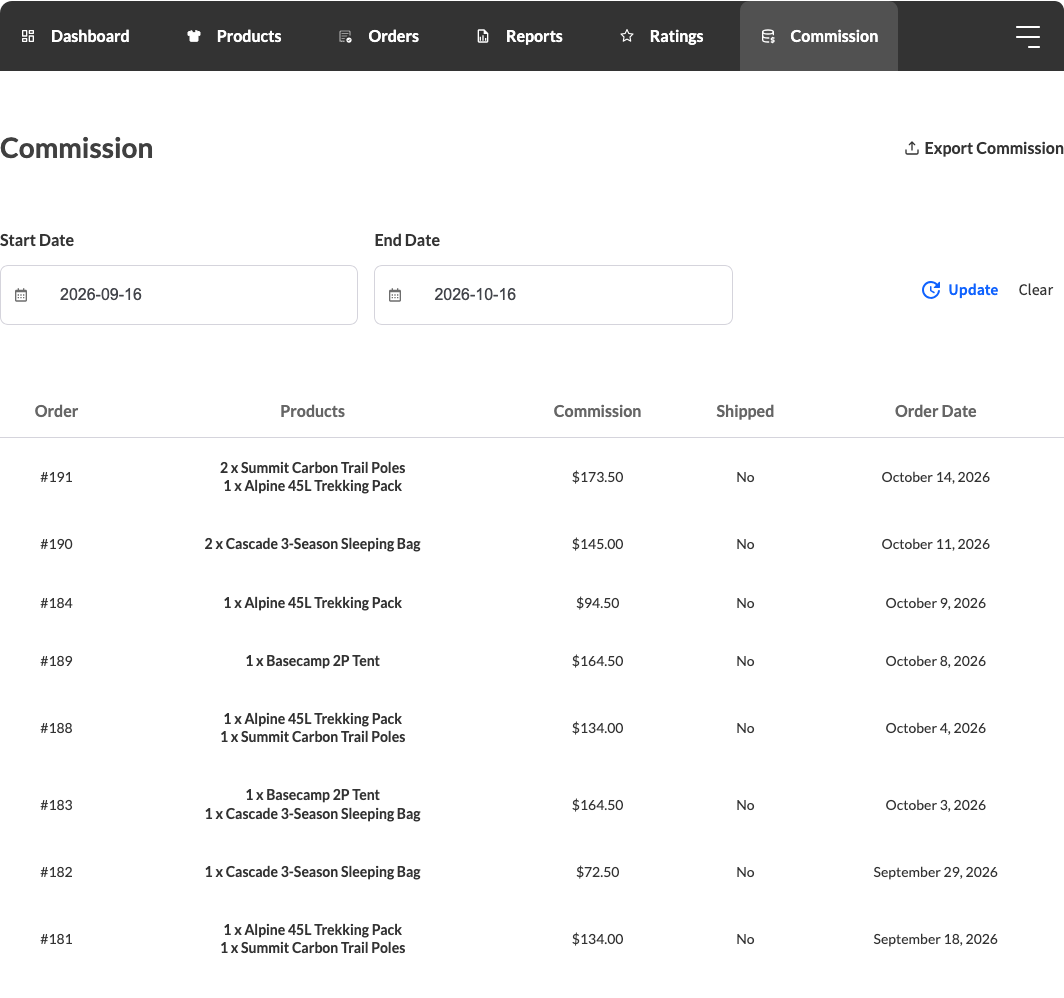
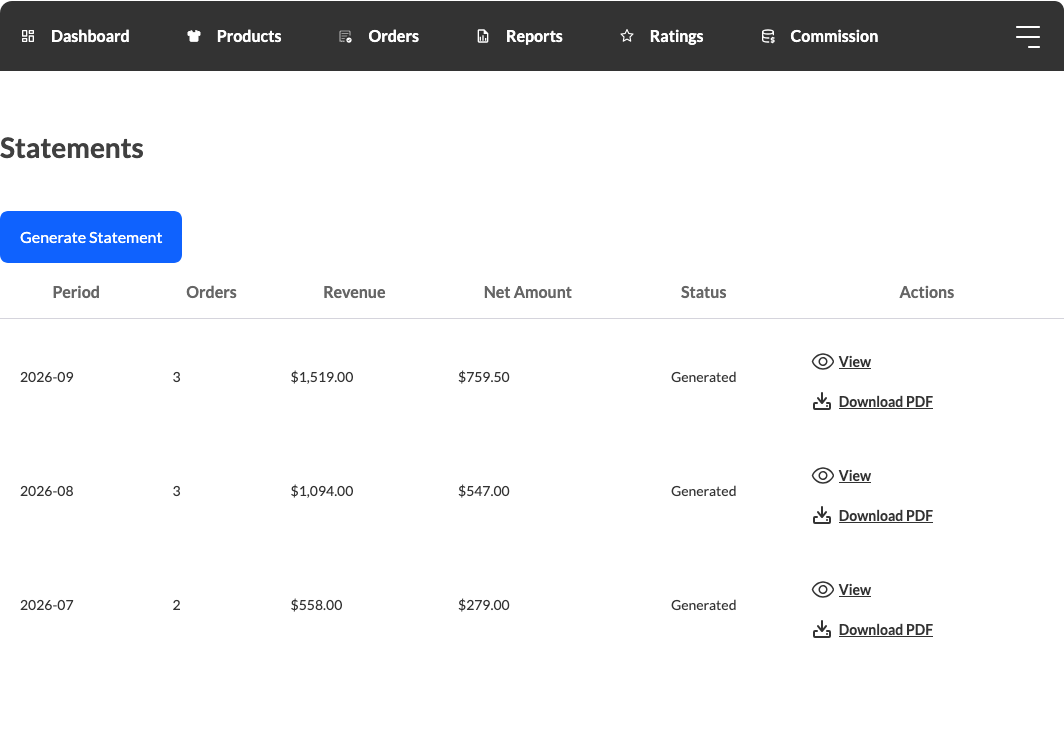
Avec WC Vendors Pro, l'onglet Commission liste la commission que vous gagnez sur chaque commande, avec son statut d'expédition et la date de commande. L'onglet Relevés affiche vos relevés mensuels, que vous pouvez afficher ou télécharger en PDF. L'administrateur de votre marketplace peut désactiver les relevés.
Coupons
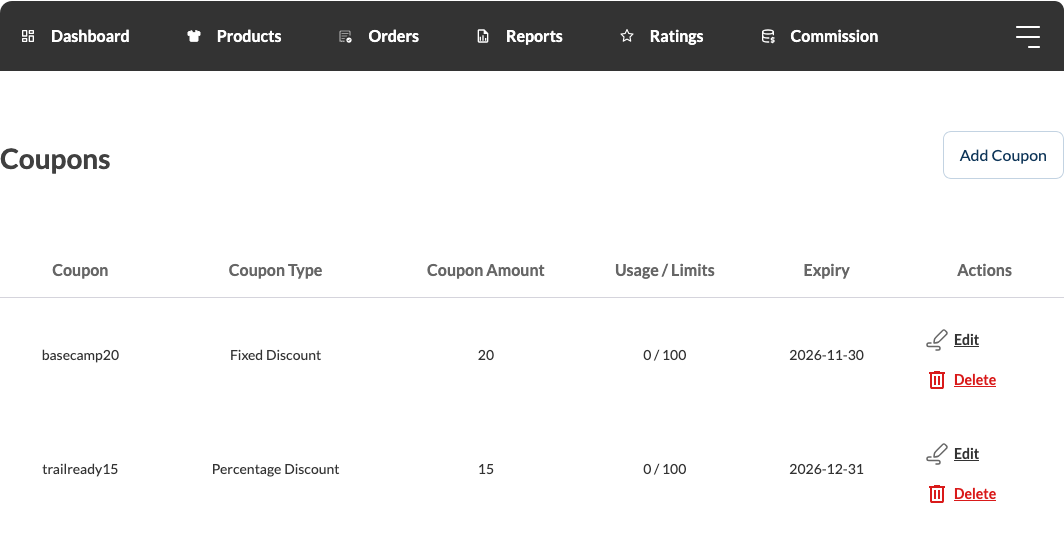
Avec WC Vendors Pro, vous pouvez créer des coupons pour vos produits uniquement. Ces coupons ne fonctionnent pas sur les produits d'autres vendeurs. Cliquez sur Ajouter un coupon, puis choisissez une Réduction en pourcentage ou une Réduction fixe. Vous pouvez appliquer le coupon à tous vos produits, en sélectionner certains ou en exclure. Consultez comment gérer les coupons dans WC Vendors Pro pour chaque paramètre.
Pour informer les acheteurs de vos coupons, allez dans Paramètres > Boutique, cochez Activer la notification de boutique et saisissez votre notification. Cliquez ensuite sur Enregistrer les modifications. La notification s'affiche sur votre page de boutique et vos pages de produits. Si vous ne voyez pas ces champs, votre administrateur de marketplace les a masqués.
Demandes de remboursement
L'onglet Demandes de remboursement ne s'affiche que lorsque votre marketplace utilise WC Vendors Stripe Connect. Ici, vous examinez les demandes de remboursement que les clients envoient pour vos commandes. L'onglet ne s'affiche pas lorsque l'administrateur coche Désactiver le remboursement dans les paramètres de Stripe Connect. Pour le processus complet, consultez comment fonctionnent les demandes de remboursement.
Paramètres
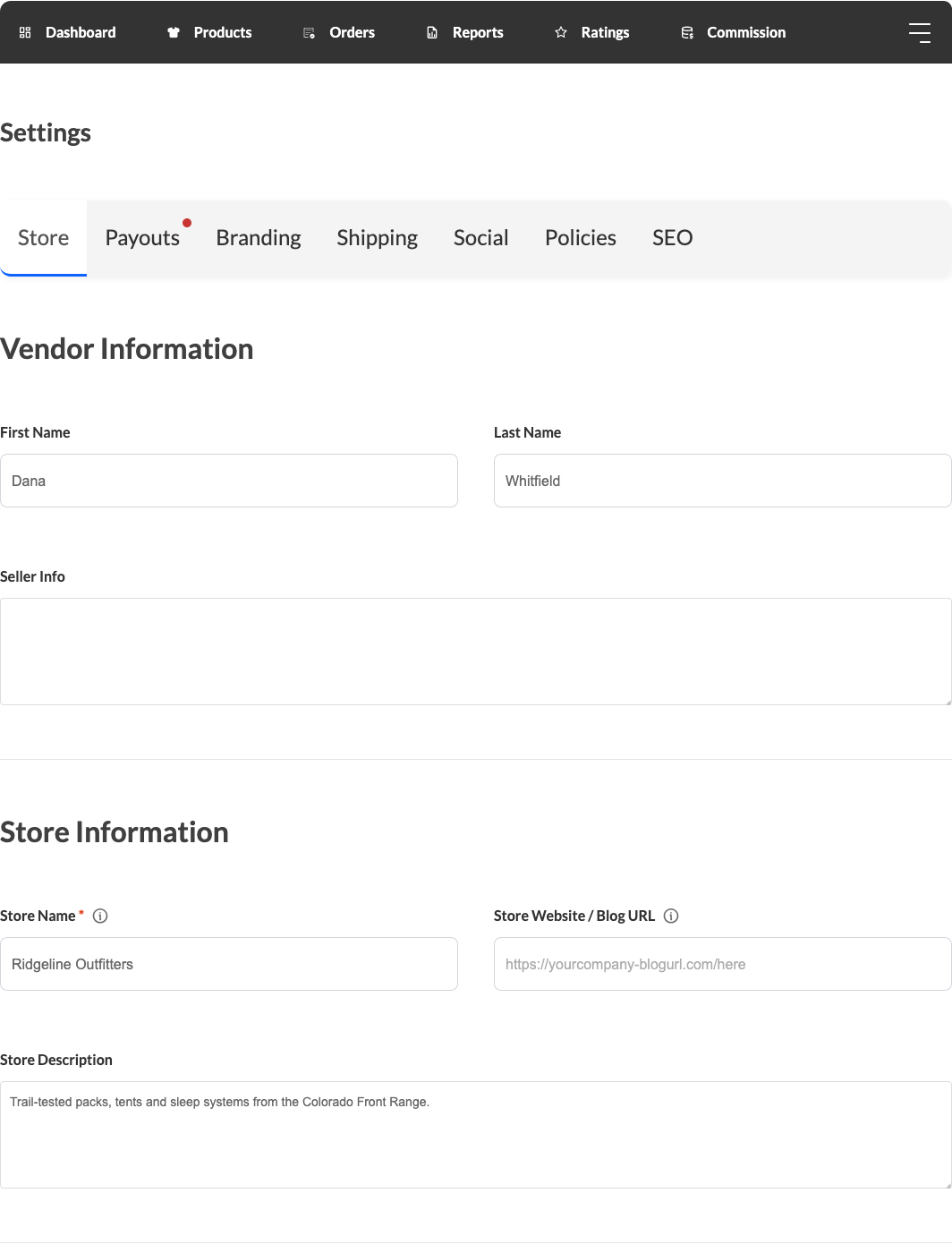
L'onglet Paramètres est l'endroit où vous configurez votre boutique. Ces onglets sont fournis avec WC Vendors :
- Boutique : votre nom, nom de la boutique, description de la boutique, téléphone et adresse.
- Paiements : votre méthode de paiement et vos détails de paiement.
- API : créez une clé d'identification API pour qu'une application externe, comme un outil d'inventaire ou d'expédition, puisse se connecter aux données de votre boutique. Vous ne pouvez avoir qu'une seule clé d'identification à la fois, et le secret ne s'affiche qu'une seule fois. Cet onglet ne s'affiche que si votre site autorise les mots de passe d'application.
Avec WC Vendors Pro, vous voyez également Marque, Expédition, Réseaux sociaux, Politiques et SEO. L'onglet Expédition est masqué lorsque l'administrateur désactive l'expédition par vendeur. Avec WC Vendors Pro, le module complémentaire WC Vendors Tax ajoute également un onglet Taxe. Cliquez sur Enregistrer les modifications lorsque vous avez terminé.
Voir la boutique et se déconnecter
Cliquez sur Voir la boutique pour ouvrir la page publique de votre boutique et la voir comme les clients. L'administrateur de votre marketplace peut masquer ce lien. Un lien Se déconnecter s'affiche uniquement lorsque l'administrateur active Afficher le lien de déconnexion dans WC Vendors Pro.
Ressources associées
Ces guides couvrent chaque partie du tableau de bord du vendeur plus en détail :
- WC Vendors Pro : débloquez les notes, les coupons, les relevés de commission et plus encore pour votre boutique.
- Gestion des produits du vendeur : comment ajouter et gérer les produits dans WC Vendors : une présentation complète de la manière dont les vendeurs ajoutent, modifient et gèrent les produits.
- Gestion des commandes du vendeur : comment les vendeurs consultent, expédient et gèrent les commandes.
- Comment fonctionne l'onglet Rapports dans votre tableau de bord vendeur : un guide complet de l'onglet Rapports.
- Comment gérer les coupons dans WC Vendors Pro : créez et gérez les coupons des vendeurs.
- Comment fonctionnent les notes des vendeurs dans le tableau de bord vendeur : lisez et répondez aux notes des clients.
Questions fréquemment posées
Pourquoi un onglet est-il manquant dans mon tableau de bord vendeur ?
L'administrateur de votre marketplace peut désactiver des onglets, et certains onglets nécessitent WC Vendors Pro ou un module complémentaire. Consultez le tableau dans la section « Onglets du tableau de bord vendeur », puis demandez à votre administrateur de marketplace.
Pourquoi ne vois-je pas les Ventes totales remboursées dans mon onglet Rapports ?
La ligne s'affiche uniquement lorsque vous avez des articles remboursés dans la plage de dates que vous avez choisie. Modifiez la date de début et la date de fin, puis cliquez sur Mettre à jour.
Besoin d'aide ?
Si vous avez une question ou rencontrez des problèmes, nous sommes là pour vous aider.
- Utilisateurs premium : Ouvrir un ticket de support
- Utilisateurs gratuits : Visitez notre forum communautaire