
¿Alguna vez has querido dar a los vendedores de tu marketplace la flexibilidad de ofrecer algo más que productos físicos? Ya sea para reservar una consulta, programar una clase o reservar un alquiler, añadir servicios de reserva puede llevar tu marketplace al siguiente nivel. Con WooCommerce Bookings y Appointments, puedes configurarlo fácilmente y ofrecer una experiencia fluida tanto para vendedores como para clientes.
En esta guía, te explicaremos los pasos exactos para habilitar opciones de reserva para tus vendedores, facilitando la gestión de citas y reservas directamente desde tu tienda WooCommerce.
¡Vamos a ello!
¿Qué son WooCommerce Bookings y Appointments?
WooCommerce Bookings y Appointments te permite vender servicios basados en el tiempo. Los clientes pueden reservar fácilmente citas o recursos a través de tu tienda online. A diferencia de los productos normales que se envían, las reservas se establecen para fechas u horarios específicos.
Las características clave incluyen opciones de programación, gestión de disponibilidad, establecimiento de reglas de precios y definición de duraciones de servicio. Esta flexibilidad facilita a las empresas la gestión de reservas, ya sean citas individuales, sesiones grupales o alquileres.
Industrias como salones de belleza, consultores, alquiler de coches y estudios de fitness adoran usar servicios de reserva. Les ayuda a organizar citas, a que todo funcione sin problemas y a ofrecer a los clientes una experiencia muy sencilla. ¡Es una excelente manera de mantener todo en orden y sin complicaciones!
Reservas de WooCommerce de WC Vendors

WC Vendors WooCommerce Bookings lleva esta comodidad un paso más allá al permitir que los vendedores del mercado ofrezcan sus propios servicios basados en el tiempo directamente a través de su mercado.
Los vendedores pueden crear y administrar sus propias reservas, establecer su disponibilidad, precios y duraciones de servicio. Es perfecto para tiendas multiventor que ofrecen servicios como alquileres, citas y clases.
Con esta integración, los vendedores tienen control total sobre sus reservas, lo que facilita la optimización de sus operaciones y mejora la satisfacción del cliente.
¿Por qué usar WooCommerce Bookings y Appointments en un Marketplace?
Agregar funciones de reserva a su mercado puede cambiar las reglas del juego. Permite a los vendedores ir más allá de la simple venta de productos físicos. Pueden ofrecer servicios, alquilar equipos o programar citas, todo dentro de su mercado.
Para los vendedores, esto significa más formas de generar ingresos. Los vendedores pueden establecer sus propios horarios, precios y duraciones de servicio, lo que les da control total sobre lo que ofrecen. Ya sea un entrenador físico que reserva clases o una tienda que alquila equipos, tienen la libertad de gestionar las cosas a su manera. ¡La flexibilidad es asombrosa!
Para los propietarios de mercados, ofrecer opciones de reserva le da una ventaja. No solo vende productos. Agrega variedad a su mercado, atrae a más vendedores y brinda a los clientes más razones para seguir regresando.
Configuración de WooCommerce Bookings para tu Marketplace
Esta guía le ayudará a configurar WooCommerce Bookings para su mercado, brindando a los vendedores la capacidad de ofrecer servicios, alquileres y citas.
Repasemos cada paso cuidadosamente, asegurando una integración fluida de las funcionalidades de reserva dentro de su mercado de WC Vendors.
💡Nota: Para esta guía, asumimos que ya ha descargado WC Vendors y WooCommerce Bookings. Si no lo ha hecho, siga la Guía de inicio de WC Vendors WooCommerce Bookings para instalar y configurar estas herramientas.
a. Instalar el plugin WooCommerce Bookings
Para comenzar con las reservas, necesita el Plugin de WooCommerce Bookings. Este plugin agrega capacidades de reserva a su tienda WooCommerce y funciona perfectamente con WC Vendors.

- Descargar e Instalar el Plugin:
- Vaya a la página del plugin de WooCommerce Bookings y compre el plugin.
- Descargue el archivo .zip del plugin después de la compra.
- En su panel de WordPress, vaya a Plugins > Añadir nuevo y haga clic en Subir plugin.
- Suba el archivo .zip, luego haga clic en Instalar ahora y Activar el plugin.
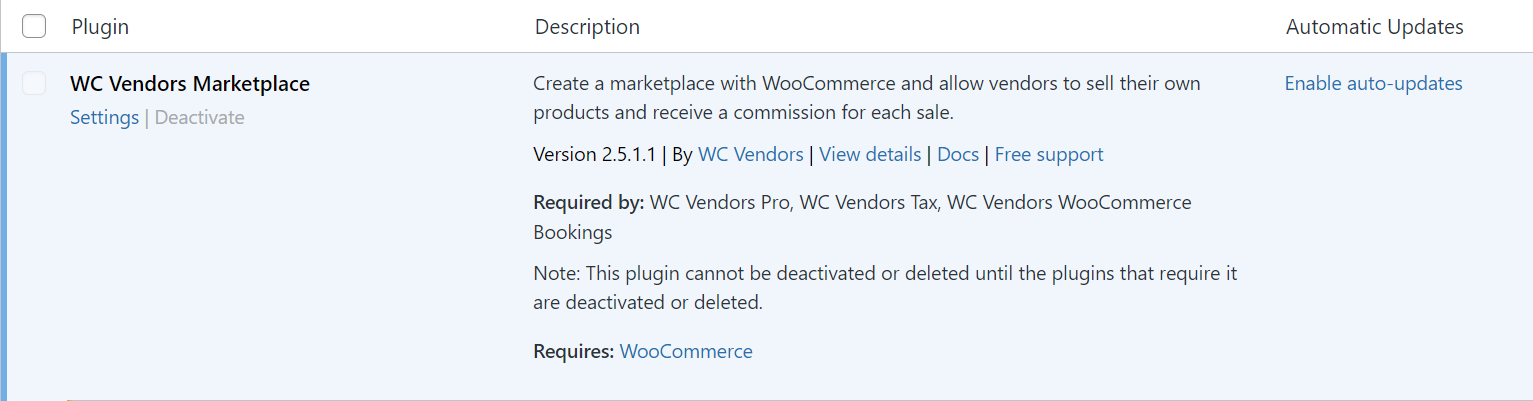
- Vincular WooCommerce Bookings con WC Vendors:
- Para permitir que los vendedores ofrezcan servicios de reserva, asegúrese de que WC Vendors Marketplace (versión gratuita o pro) esté instalado y activado.
- Una vez que WooCommerce Bookings esté activado, se integrará automáticamente con WC Vendors. Los vendedores tendrán acceso a las opciones de reserva al crear un nuevo producto en su panel.
b. Configurar los ajustes globales de reserva
Antes de que los vendedores puedan crear sus propias reservas, deberás configurar los ajustes generales para asegurar que las reservas funcionen sin problemas en tu mercado.
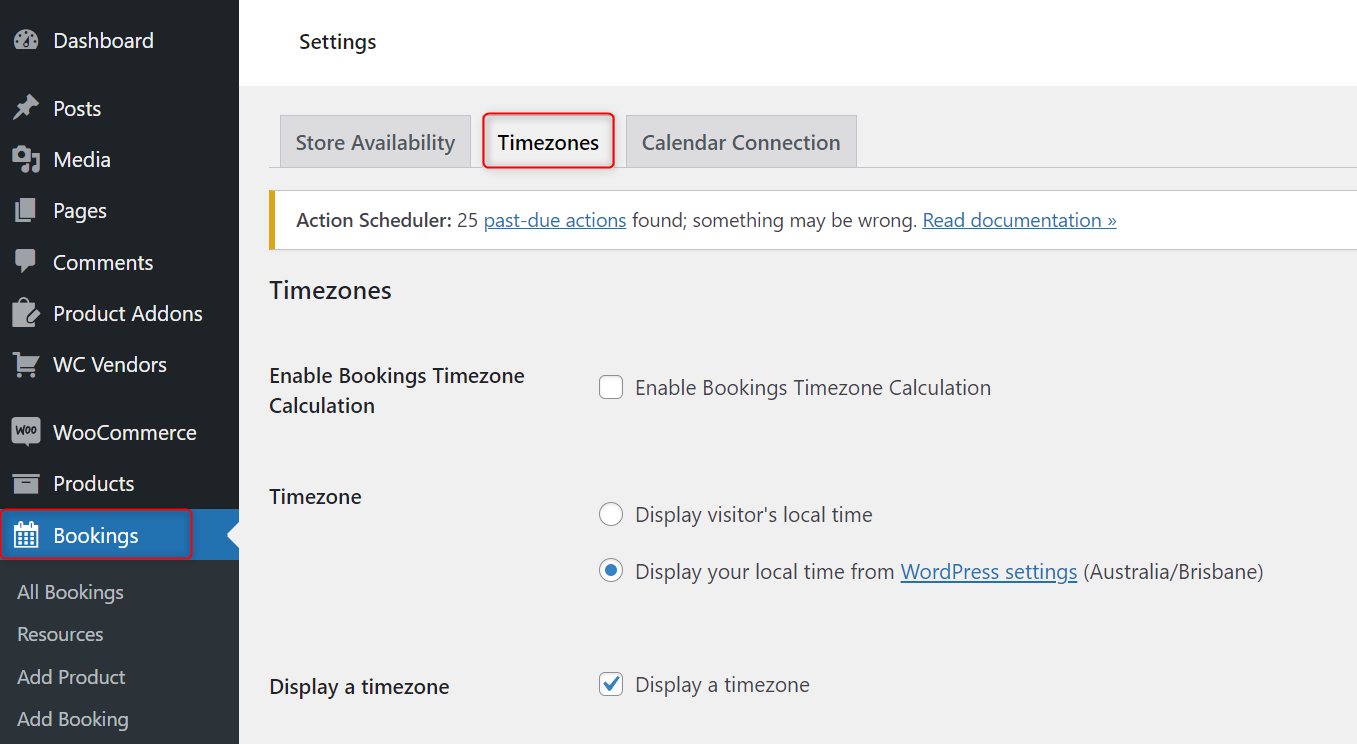
- Ajustes generales:
- Ve a Reservas > Ajustes > Zonas horarias en tu panel de WordPress.
- Establece tu zona horaria para asegurar que las reservas estén alineadas con el horario de tu región.
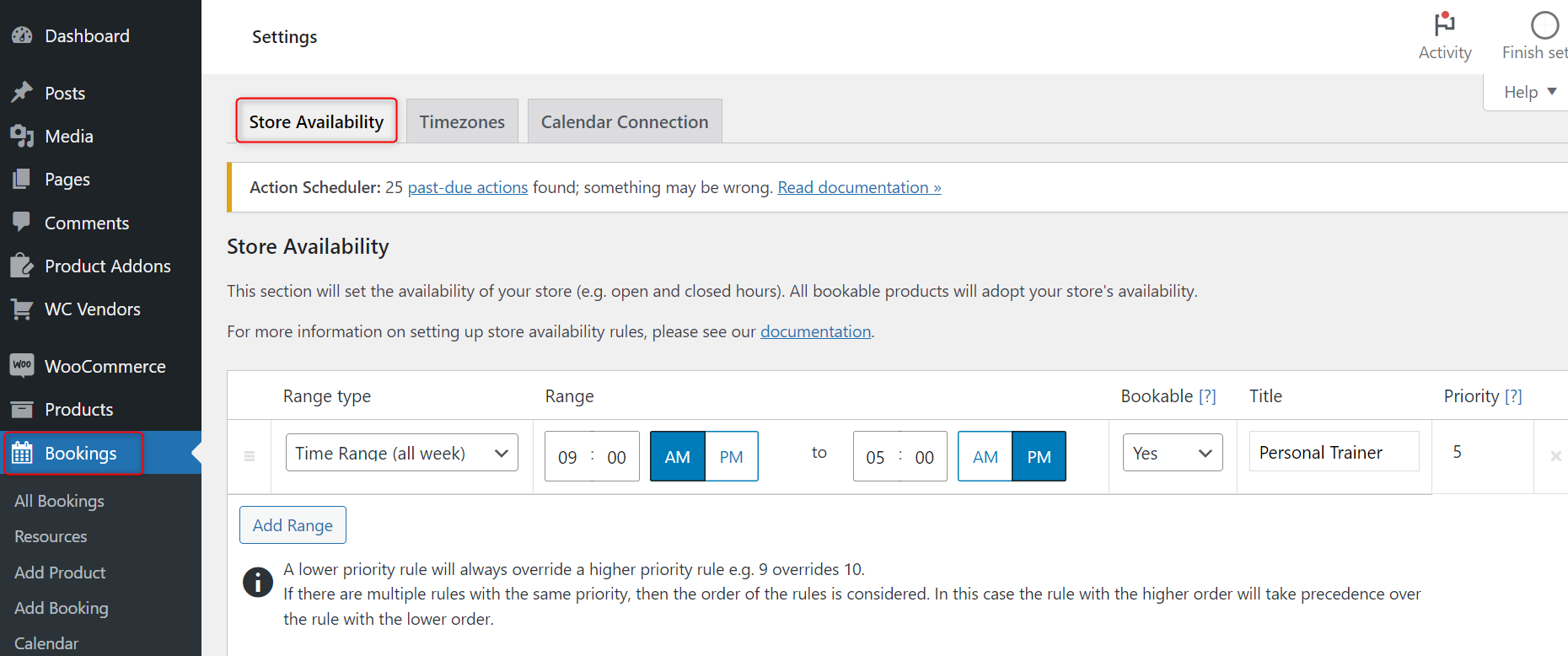
- Ajustes de disponibilidad:
- En los ajustes de Reservas, puedes definir la disponibilidad general para las reservas. Por ejemplo, si tu mercado opera solo ciertos días de la semana o excluye días festivos, puedes establecer estos parámetros aquí. Los vendedores podrán personalizar aún más la disponibilidad en sus productos, pero establecer una estructura general garantiza la coherencia en toda tu plataforma.
- Por ejemplo, podrías configurar ajustes para todo el mercado para deshabilitar las reservas durante días festivos o fines de semana.
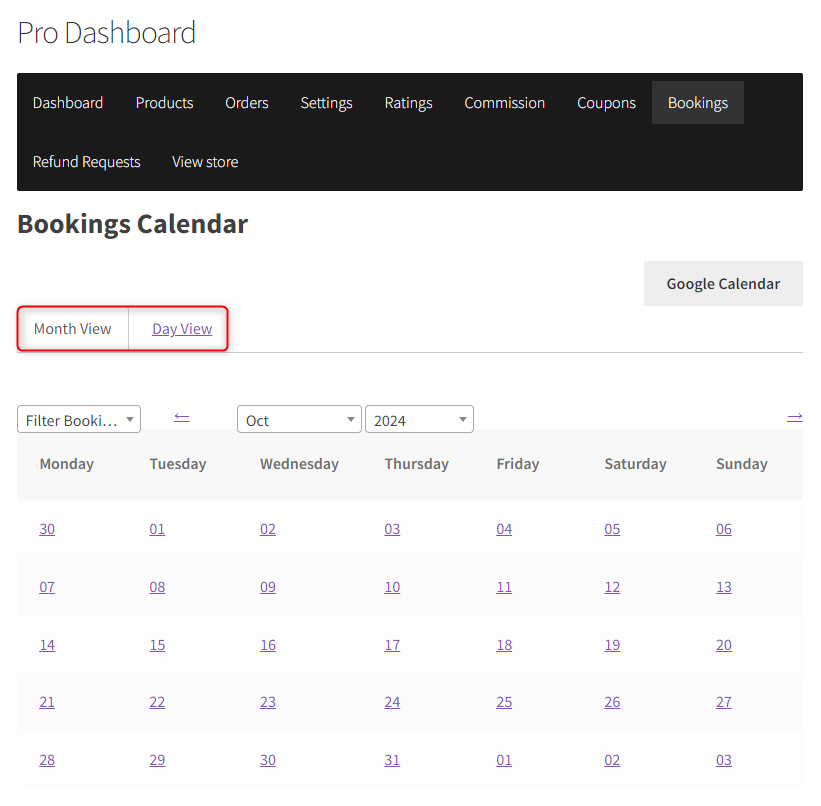
- Personalización de la vista del calendario de reservas para vendedores:
- Los vendedores pueden personalizar sus calendarios de reservas para que coincidan con su horario de atención. En Panel Pro > Reservas, ajusta cómo se muestran las reservas a los vendedores. Los vendedores pueden seleccionar su vista preferida, como reservas diarias o mensuales.
- Un vendedor que dirige un estudio de yoga podría configurar el calendario para mostrar franjas horarias, mientras que un servicio de alquiler de coches podría preferir reservas diarias.
Siguiendo estos pasos, puedes asegurar que tu mercado esté listo para las reservas, proporcionando una experiencia fluida y fácil de usar tanto para vendedores como para clientes.
Cómo configurar un servicio reservable
En este ejemplo, recorreremos el proceso de configuración de un servicio de entrenamiento personal utilizando WooCommerce Bookings y WC Vendors. Ya sea que ofrezcas sesiones de fitness individuales o clases grupales, esta guía te mostrará cómo configurar todo paso a paso.
Para empezar, tu vendedor necesitará crear un nuevo producto de reserva. Puede hacerlo siguiendo estos pasos:
Paso 1: Añadir el servicio de entrenamiento personal como producto reservable
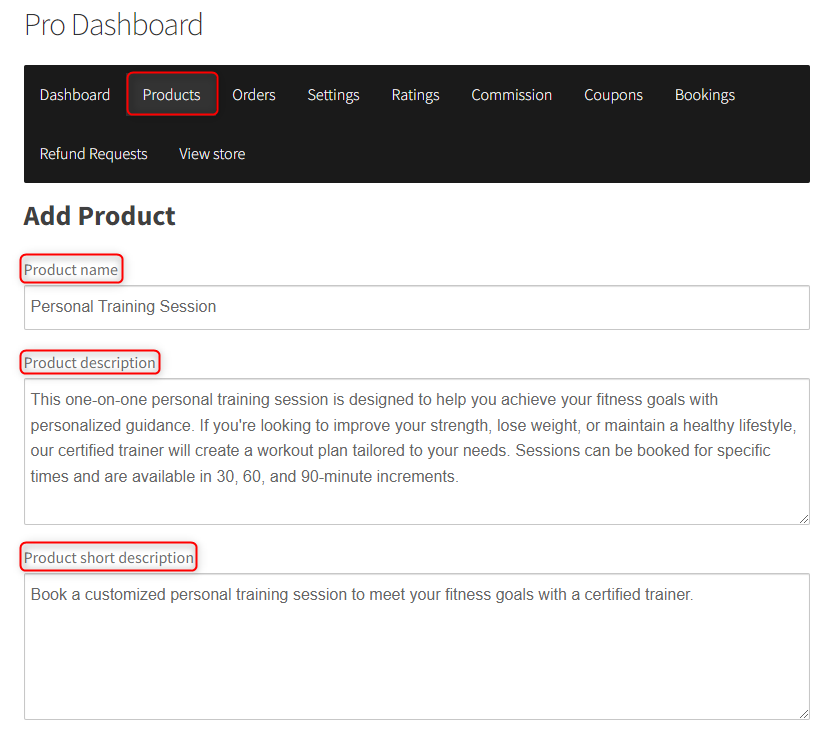
Primero, el vendedor necesita crear el servicio de entrenamiento personal como un producto de reserva.
- Ir al Panel del Vendedor: Después de iniciar sesión, el vendedor debe navegar a Productos > Añadir Nuevo.
- Establecer el tipo de producto: En el desplegable Tipo de producto, selecciona Producto reservable. Esto abrirá todas las opciones para la configuración de reservas.
- El vendedor deberá rellenar el nombre del producto (por ejemplo, “Sesión de entrenamiento personal”), la descripción y otros detalles generales del producto como categoría y etiquetas. Esto asegura que los clientes entiendan lo que están reservando.
- En la sección Duración del producto, el vendedor puede establecer la duración de cada sesión de entrenamiento. Por ejemplo, selecciona 1 hora como la duración de cada sesión.
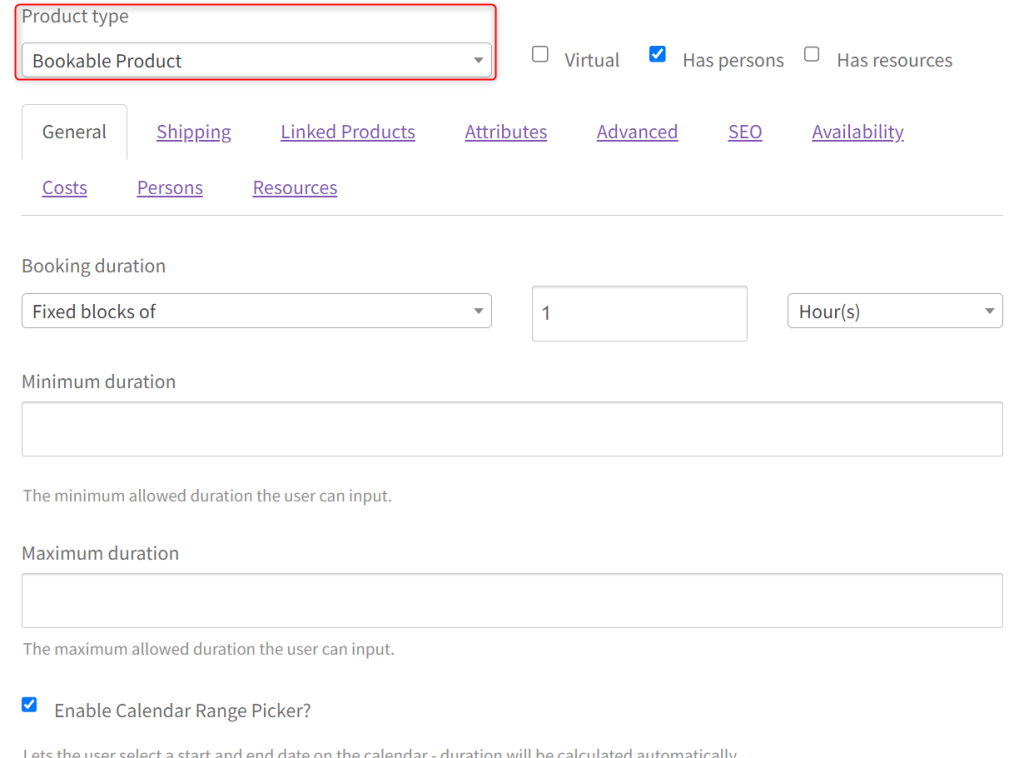
Paso 2: Configurar las franjas horarias para el entrenamiento personal
Ahora el vendedor establecerá las franjas horarias disponibles para que los clientes reserven.
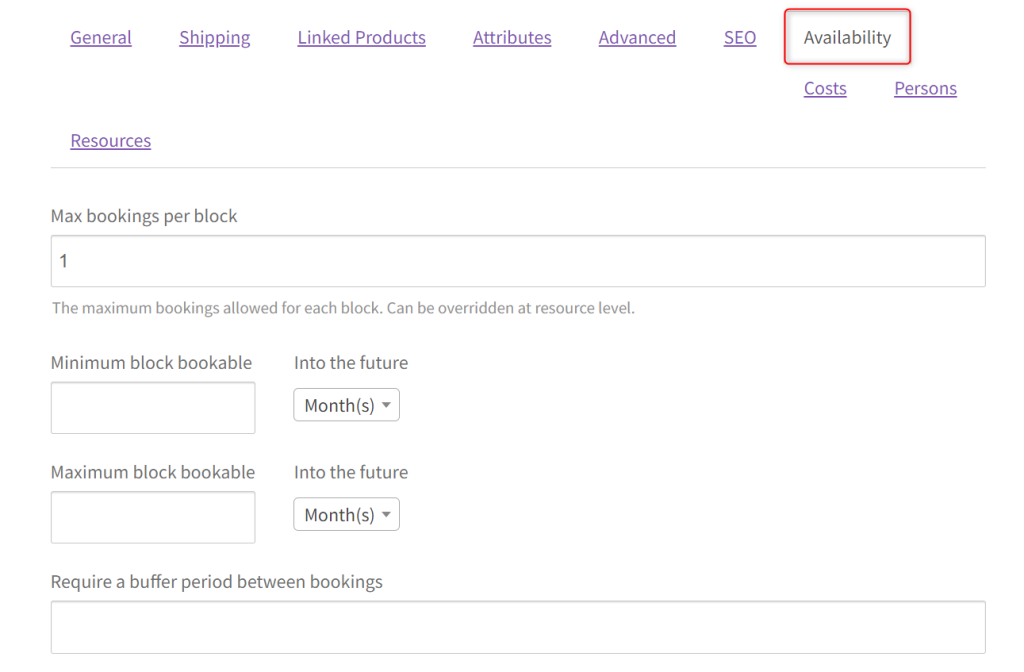
- En la configuración de disponibilidad, elige qué días y horas están abiertos para reservas. Por ejemplo:
- Días disponibles: Lunes a viernes
- Horas disponibles: 9 AM a 5 PM
- Configurar franjas horarias: Elige el intervalo de tiempo entre cada reserva. En este caso, selecciona intervalos de 1 hora para permitir a los clientes reservar una sesión por hora.
- Si hay descansos especiales, el vendedor puede bloquear horarios específicos (por ejemplo, sin reservas durante el almuerzo de 12 PM a 1 PM).
- Establecer fechas de bloqueo: Si el vendedor no estará disponible en ciertos días (por ejemplo, vacaciones o días festivos), puede marcar estas fechas como no disponibles.
Paso 3: Establecer el precio por sesión
El siguiente paso es definir el precio de cada sesión de entrenamiento personal.
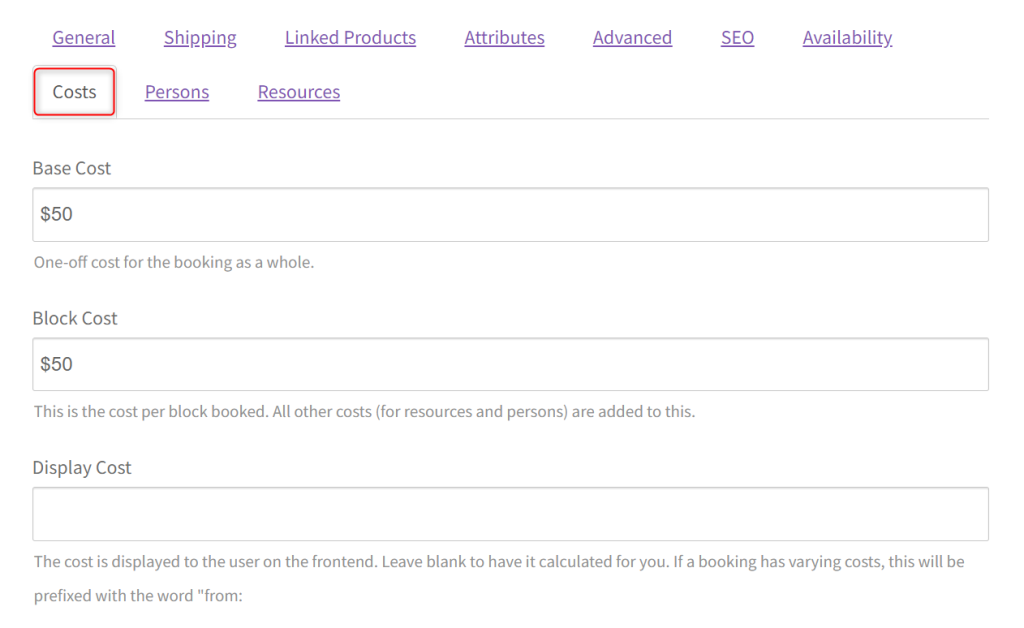
- Establecer precio base: En la sección Coste, introduce el precio base para una única sesión de entrenamiento. Por ejemplo, una sesión de 1 hora podría costar 50 $.
Ejemplo de escenario de reserva: Ofrecer un paquete de entrenamiento de 5 sesiones
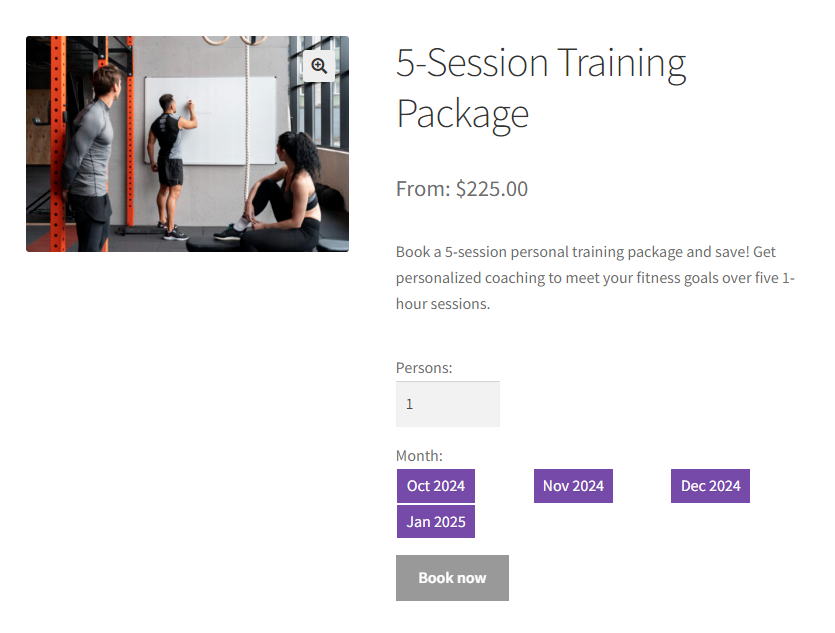
Aquí tienes un ejemplo de cómo un entrenador personal puede ofrecer un “Paquete de Entrenamiento de 5 Sesiones” para reservar todas las sesiones a la vez. En lugar del precio completo de 250 $, los clientes pagan solo 225 $ por cinco sesiones, ¡una gran oferta para cualquiera que busque comprometerse con sus objetivos de fitness!
El entrenador establece la disponibilidad de lunes a viernes, entre las 9 AM y las 5 PM, lo que facilita a los clientes la elección de sus franjas horarias preferidas. Los clientes pueden reservar las cinco sesiones de una vez, asegurando su descuento y sus plazas.
A medida que llegan las reservas, el entrenador puede gestionar fácilmente las citas desde su panel de control. Si es necesario reprogramar o un cliente cancela, el entrenador puede gestionarlo directamente.
¡Y eso es todo!
¡Así de fácil y flexible es para los vendedores ofrecer paquetes de entrenamiento con descuento y gestionar todo en un solo lugar!
Cómo gestionar reservas como vendedor
Una vez que empiecen a llegar las reservas, es crucial que los vendedores tengan una forma fácil de gestionarlas. WooCommerce Bookings y WC Vendors facilitan a los vendedores el seguimiento, la confirmación, el cambio de fecha o la cancelación de citas.
Esta sección te guiará a través de los pasos que los vendedores pueden seguir para gestionar sus reservas de manera eficiente, asegurando operaciones fluidas y un excelente servicio al cliente.
Repasemos las acciones clave que los vendedores pueden realizar para gestionar sus reservas de forma eficaz.
Paso 1: Ver reservas en el Panel del Vendedor
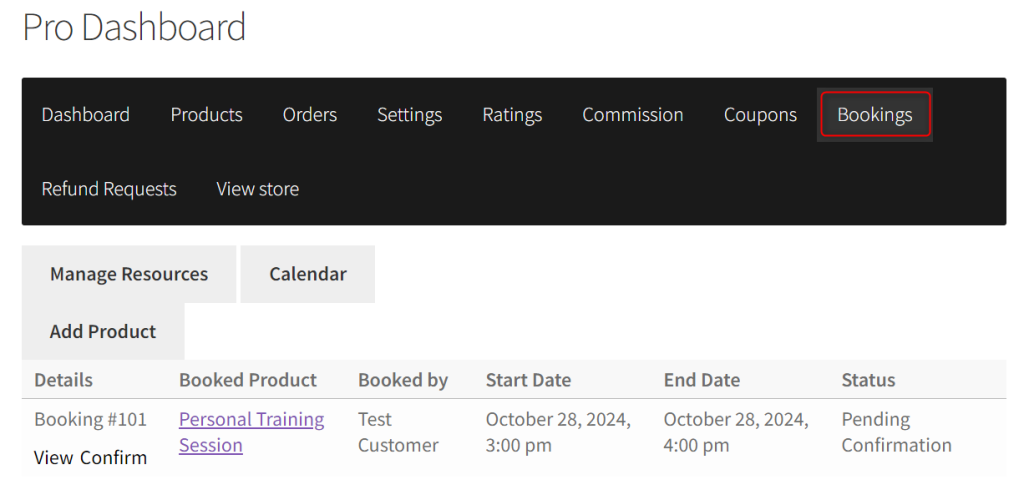
- Inicia sesión en el Panel del Vendedor:
- Una vez iniciada la sesión, ve al Panel del Vendedor, donde encontrarás una sección dedicada a la gestión de tus reservas.
- En la barra lateral, navega a Reservas. Aquí es donde se mostrarán todas las reservas entrantes, completadas y pendientes.
- Accede a la Lista de Reservas:
- Una vez que hagas clic en Reservas, verás una lista completa de todas las reservas realizadas para tus productos.
- Cada reserva mostrará detalles relevantes, como:
- Nombre del cliente
- Fecha y hora de la reserva
- Estado de la reserva (Confirmada, Pendiente o Completada)
- Detalles de la reserva (como el producto o servicio reservado)
- Puedes usar los filtros para ordenar las reservas por estado (por ejemplo, próximas o completadas), fecha o nombre del cliente para encontrar rápidamente reservas específicas.

- Ver Detalles de la Reserva:
- Para obtener más información sobre una reserva en particular, haz clic en el ID de la reserva o en Ver. Esto abrirá la vista detallada de la reserva seleccionada, donde podrás ver:
- Información de contacto del cliente (correo electrónico, número de teléfono, etc.)
- Duración del servicio y franja horaria específica
- Notas especiales dejadas por el cliente
- Estado del pago
- Junto al botón Ver, encontrarás el botón Confirmar. También puedes confirmar fácilmente la cita desde allí.
- Para obtener más información sobre una reserva en particular, haz clic en el ID de la reserva o en Ver. Esto abrirá la vista detallada de la reserva seleccionada, donde podrás ver:
Paso 2: Confirmar, reprogramar o cancelar reservas
- Confirmar una Reserva:
- Desde la página de Reservas, haz clic en Confirmar junto a la reserva que deseas confirmar.
- Alternativamente, puedes hacer clic en Ver desde la página de Reservas.
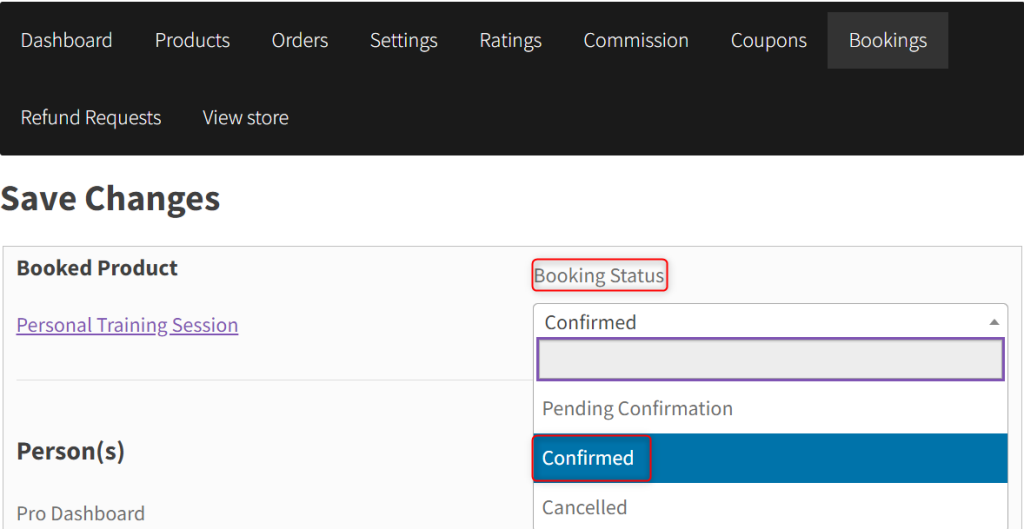
- En la página de Detalles de la Reserva, localiza el menú desplegable Estado de la Reserva.
- Selecciona Confirmado en el menú desplegable. Haz clic en Guardar para actualizar el estado de la reserva.
- Reprogramación de una reserva:
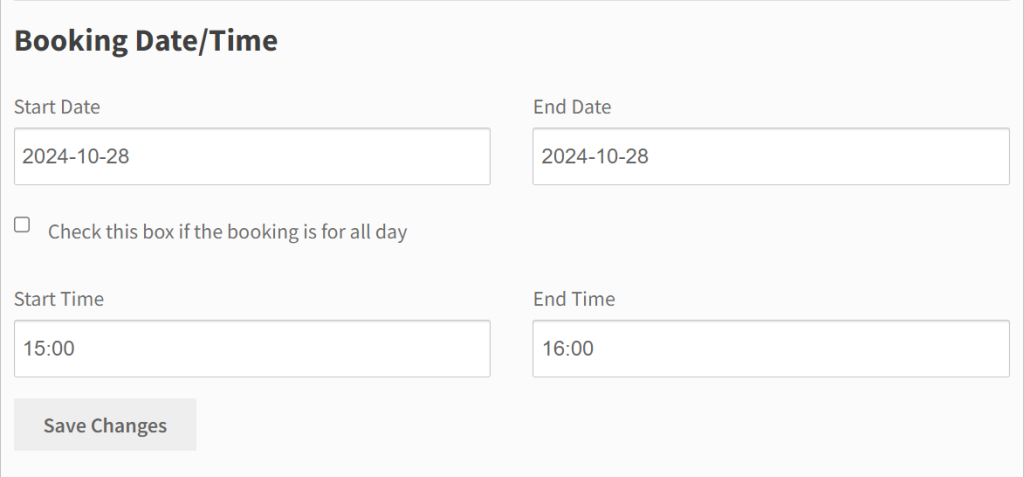
- Si un cliente solicita un cambio en la hora de la reserva, puede reprogramarla fácilmente:
- Desde la página de Reservas, haga clic en Ver junto a la reserva que desea reprogramar.
- En la página de Detalles de la reserva, verá los campos de fecha/hora de la reserva que puede editar fácilmente.
- Después de editar los detalles, haga clic en Guardar para actualizar la reserva.
- Es una buena idea hacer un seguimiento personal con el cliente por correo electrónico o teléfono para garantizar una comunicación clara más allá de la notificación automática.
- Si un cliente solicita un cambio en la hora de la reserva, puede reprogramarla fácilmente:
- Cancelación de una reserva:
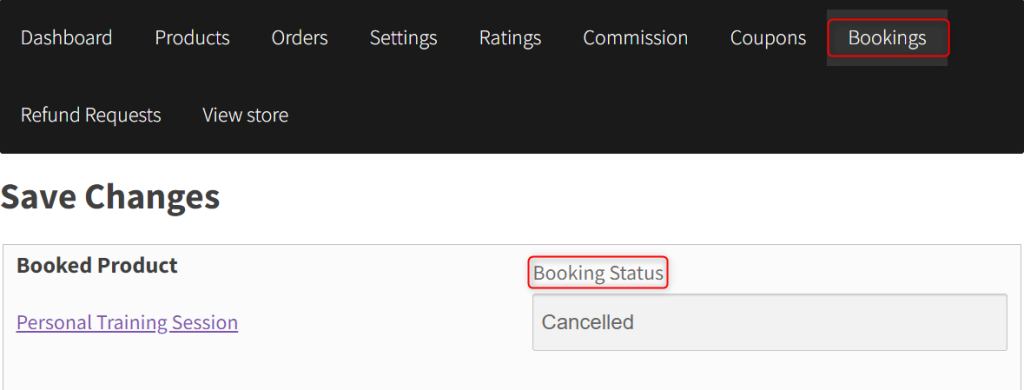
- Si necesita cancelar una reserva debido a circunstancias imprevistas, esto también se puede hacer fácilmente:
- Vaya a la página de Detalles de la reserva y elija Cancelado en el menú desplegable Estado de la reserva.
- El estado de la reserva se actualizará a Cancelado, y se reembolsará al cliente si su política de cancelación lo permite.
- Asegúrese de hacer un seguimiento directo con el cliente para disculparse o explicar el motivo de la cancelación.
- Si necesita cancelar una reserva debido a circunstancias imprevistas, esto también se puede hacer fácilmente:
Paso 3: Comunicarse con los clientes
La comunicación eficaz es clave para garantizar una experiencia de reserva fluida. WC Vendors permite a los vendedores comunicarse con los clientes directamente desde el panel.
- Contactar con los clientes:
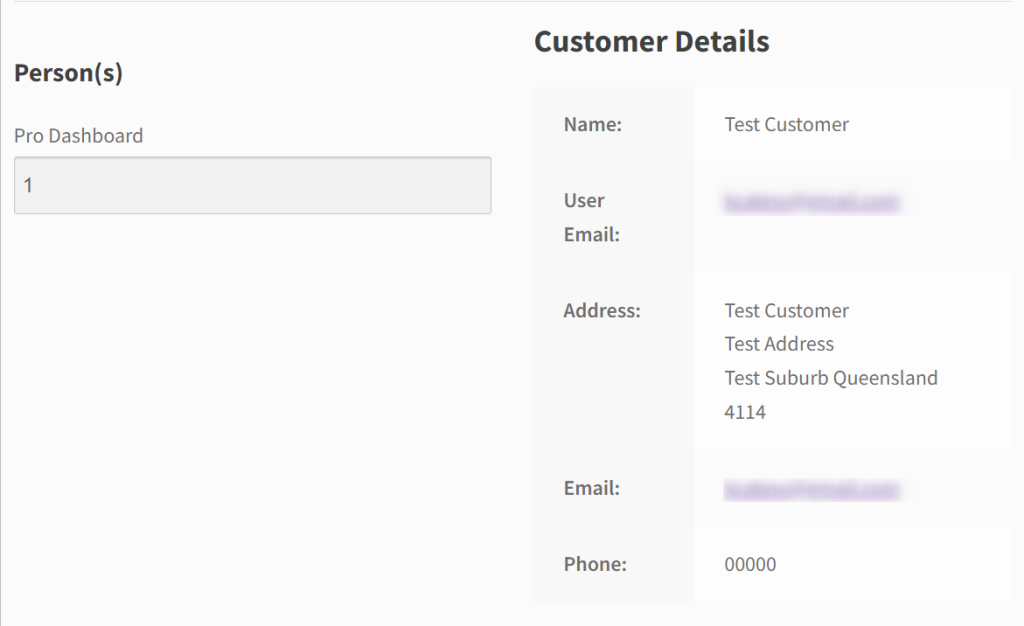
- En la página de Detalles de la reserva, puede encontrar los Detalles del cliente, incluyendo su dirección de correo electrónico y número de teléfono.
- Los vendedores pueden enviar un correo electrónico directamente o llamar al cliente para cualquier aclaración sobre su reserva.
- Es una buena práctica confirmar las reservas o hacer un seguimiento con los clientes para asegurarse de que todo está claro.
- Envío de recordatorios por correo electrónico:
- Se pueden configurar recordatorios automáticos por correo electrónico para notificar tanto a los vendedores como a los clientes sobre las próximas reservas. Estos recordatorios se pueden personalizar según sus preferencias.
- Por ejemplo, se puede enviar un recordatorio 24 horas antes de la hora de la reserva, dando al cliente y al vendedor tiempo suficiente para prepararse.
Paso 4: Añadir una reserva manualmente
Si su mercado permite a los vendedores crear reservas manualmente, esta función puede ser útil para clientes que llegan sin cita previa o para reservas realizadas por teléfono.
- Habilitar reserva manual
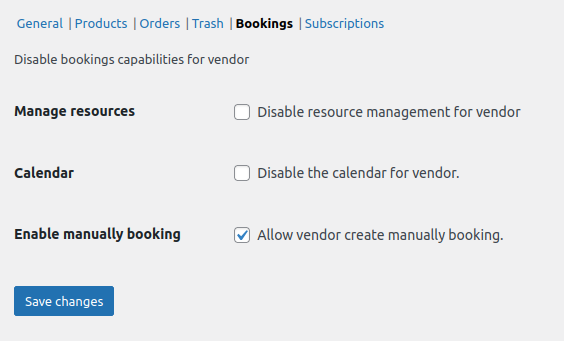
- Vaya a WC Vendors > Configuración > Capacidades > Reserva y seleccione Habilitar reserva manual.
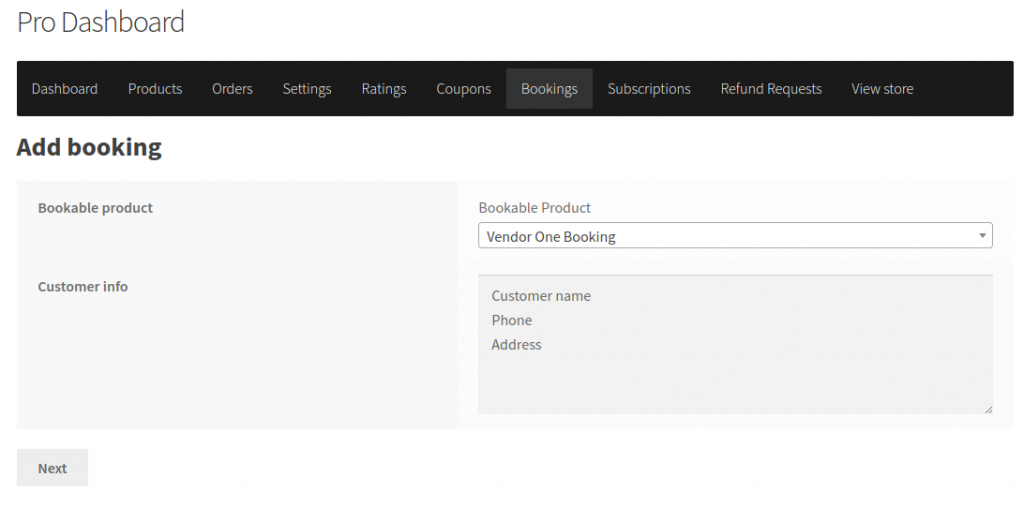
- Una vez habilitado, los vendedores verán un botón Agregar reserva en su pantalla Panel profesional > Reservas.
- Creación de una reserva manual
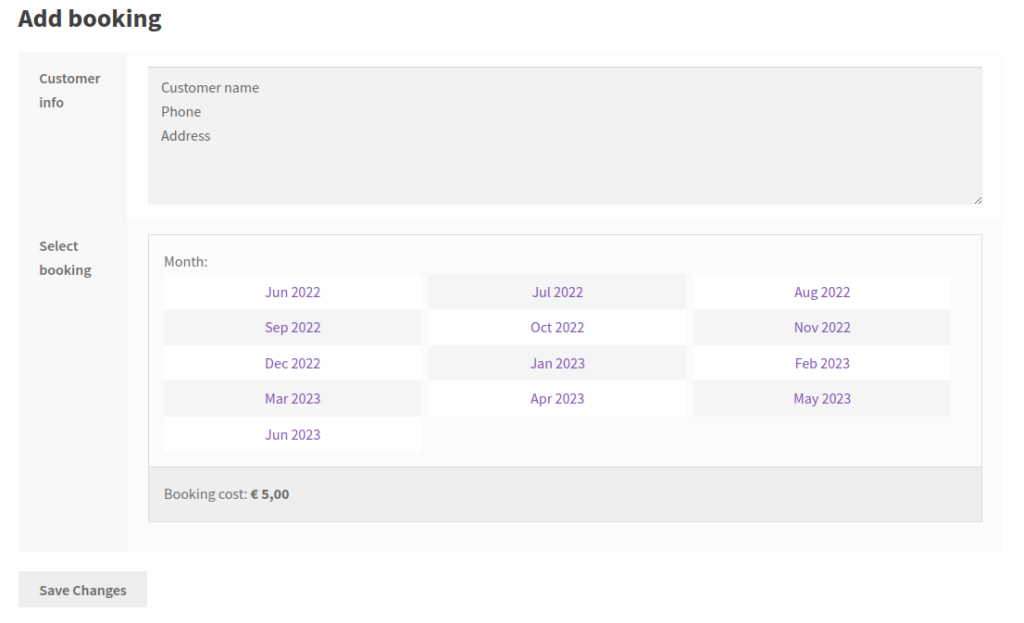
Para añadir manualmente una reserva, los vendedores pueden hacer clic en el botón Añadir reserva y seguir estos pasos:
- Paso 1: Selecciona el producto reservable e introduce la información del cliente, como el nombre y los datos de contacto.
- Paso 2: Elige la hora de la reserva y guarda. Los vendedores también pueden editar la información del cliente en este paso si es necesario.
- Paso 3: Previsualiza y edita la información de la reserva. Aquí, los vendedores pueden ajustar detalles como el estado y la hora de la reserva.
- Guardar la reserva
- Tras revisar, los vendedores pueden guardar la reserva. El sistema actualizará automáticamente la disponibilidad en el sitio web, evitando reservas duplicadas.
💡CONSEJO EXTRA: Integrar Google Calendar con tus reservas
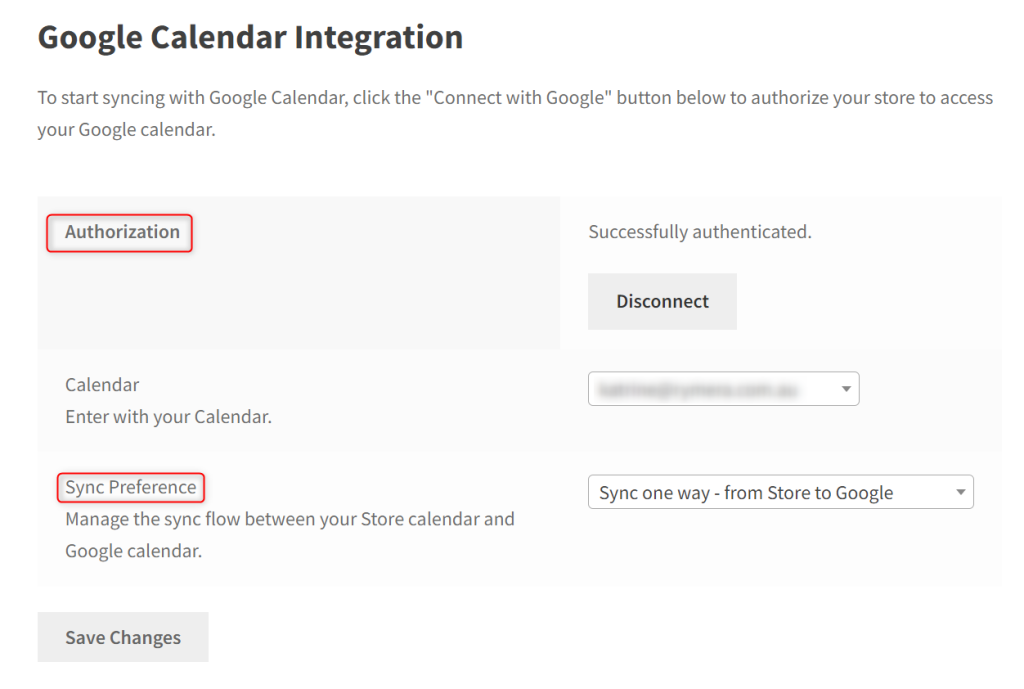
Hacer un seguimiento de las citas puede ser un desafío, especialmente cuando gestionas múltiples reservas. Para facilitar las cosas, puedes sincronizar tus reservas de WooCommerce con Google Calendar.
Esto asegura que todas tus citas estén en un solo lugar, lo que facilita mantenerse organizado. Aquí te explicamos cómo configurar la integración con Google Calendar:
- Ve a Reservas > Calendario desde el panel del proveedor.
- Haz clic en la opción Google Calendar.
- Vincula tu cuenta de Google siguiendo las indicaciones para iniciar sesión y conceder permisos.
- Elige si deseas sincronizar las reservas en una dirección (tienda a Google) o en ambas direcciones (Google y tienda).
Una vez vinculadas, tus reservas se sincronizarán automáticamente con tu Google Calendar, ¡asegurando que nunca te pierdas una cita!
Gestionar reservas como vendedor utilizando WC Vendors y WooCommerce Bookings es simple e intuitivo. Con funciones fáciles de usar para reprogramar, cancelar y comunicarte con los clientes, los vendedores pueden garantizar una experiencia de reserva fluida y eficiente.
Cuando te mantienes organizado y proactivo, ayudarás a tus clientes a disfrutar de un proceso sin problemas, lo que resultará en una mayor satisfacción y lealtad del cliente.
Conclusión
Para asegurar que tu mercado prospere, es esencial aprovechar la flexibilidad y las características que ofrecen WooCommerce Bookings y Appointments. Al permitir que los vendedores ofrezcan servicios basados en tiempo, alquileres o citas, puedes diversificar las ofertas en tu mercado y atraer a una base de clientes más amplia.
Para sacar el máximo provecho de esta potente herramienta, esto es en lo que deberías centrarte:
- ¿Qué son las reservas y citas de WooCommerce?
- Reservas de WooCommerce de WC Vendors
- ¿Por qué usar reservas y citas de WooCommerce en un mercado?
- Configuración de WooCommerce Bookings para tu Marketplace
- Cómo configurar un servicio reservable
- Ejemplo de escenario de reserva: Ofrecer un paquete de entrenamiento de 5 sesiones
- Cómo gestionar reservas como vendedor
- Integrar Google Calendar con tus reservas
Al permitir que tus vendedores ofrezcan opciones de reserva flexibles, les das más control, mejoras la experiencia del cliente y abres nuevas oportunidades de crecimiento en tu mercado.
Si necesita más orientación o ayuda para configurar WooCommerce Bookings, no dude en contactarnos. ¡Siempre estamos aquí para ayudarle!

