
¿Vendes en un marketplace de WC Vendors? El panel de vendedor es donde gestionas tu tienda: añades productos, envías pedidos, revisas tus ventas y actualizas los detalles de tu tienda. Esta guía te muestra cada pestaña del panel, qué información contiene y qué pestañas requieren WC Vendors Pro o un complemento.
¿Qué es el panel de vendedor?
El panel de vendedor es el panel de control del frontend para los vendedores en un marketplace de WC Vendors. Desde una sola página, puedes añadir productos, procesar pedidos, seguir las ventas y actualizar tu escaparate. Nunca necesitas acceso al área de administración de WordPress.
Pestañas del panel de vendedor
Las pestañas que ves dependen de los plugins que ejecuta tu marketplace y de los ajustes que el administrador del marketplace elige. El administrador puede desactivar algunas pestañas y los complementos pueden añadir las suyas propias.
| Pestaña | Lo que haces ahí | Disponible con |
|---|---|---|
| Panel de control | Consulta una instantánea de las ventas de este mes, tus últimos pedidos y el progreso de tu configuración | WC Vendors |
| Productos | Añade, edita, ve y elimina tus productos | WC Vendors |
| Pedidos | Consulta pedidos, añade notas y números de seguimiento, y marca los pedidos como enviados | WC Vendors |
| Informes | Consulta tus ventas, reembolsos y comisiones para un rango de fechas | WC Vendors |
| Valoraciones | Lee las valoraciones de estrellas y los comentarios que los clientes dejan para tus productos | WC Vendors Pro |
| Comisión | Consulta la comisión que ganas en cada pedido | WC Vendors Pro |
| Extractos | Consulta y descarga tus extractos de comisiones mensuales | WC Vendors Pro. El administrador puede desactivar los extractos |
| Cupones | Crea cupones de descuento que solo funcionen en tus productos | WC Vendors Pro, cuando los cupones de WooCommerce están activados |
| Solicitudes de reembolso | Revisa las solicitudes de reembolso de tus clientes | WC Vendors Stripe Connect |
| Ver tienda | Abre tu página pública de tienda | WC Vendors |
| Configuración | Actualiza los detalles de tu tienda, método de pago y credenciales de API y, con WC Vendors Pro, marca, envíos, enlaces sociales, políticas y SEO | WC Vendors |
| Cerrar sesión | Cierra sesión en el marketplace | WC Vendors Pro, cuando el administrador activa Mostrar enlace de cierre de sesión |
Funciones del panel de vendedor
El panel de vendedor te proporciona estas herramientas. Banner, icono, aviso de tienda, envíos, enlaces sociales, políticas y SEO requieren WC Vendors Pro.
- Gestión del escaparate: nombre de la tienda, descripción, banner, icono y aviso de tienda
- Gestión de productos: añade, edita y organiza tus productos
- Gestión de pedidos: notas de pedido, números de seguimiento y estado de envío
- Ajustes de envío: tus propias tarifas de envío (WC Vendors Pro)
- Informes de ventas: ventas brutas, reembolsos, comisiones e ingresos netos para cualquier rango de fechas
- Ajustes de la tienda: método de pago, enlaces sociales, políticas y campos SEO
Recorre las pestañas del panel
Panel de control
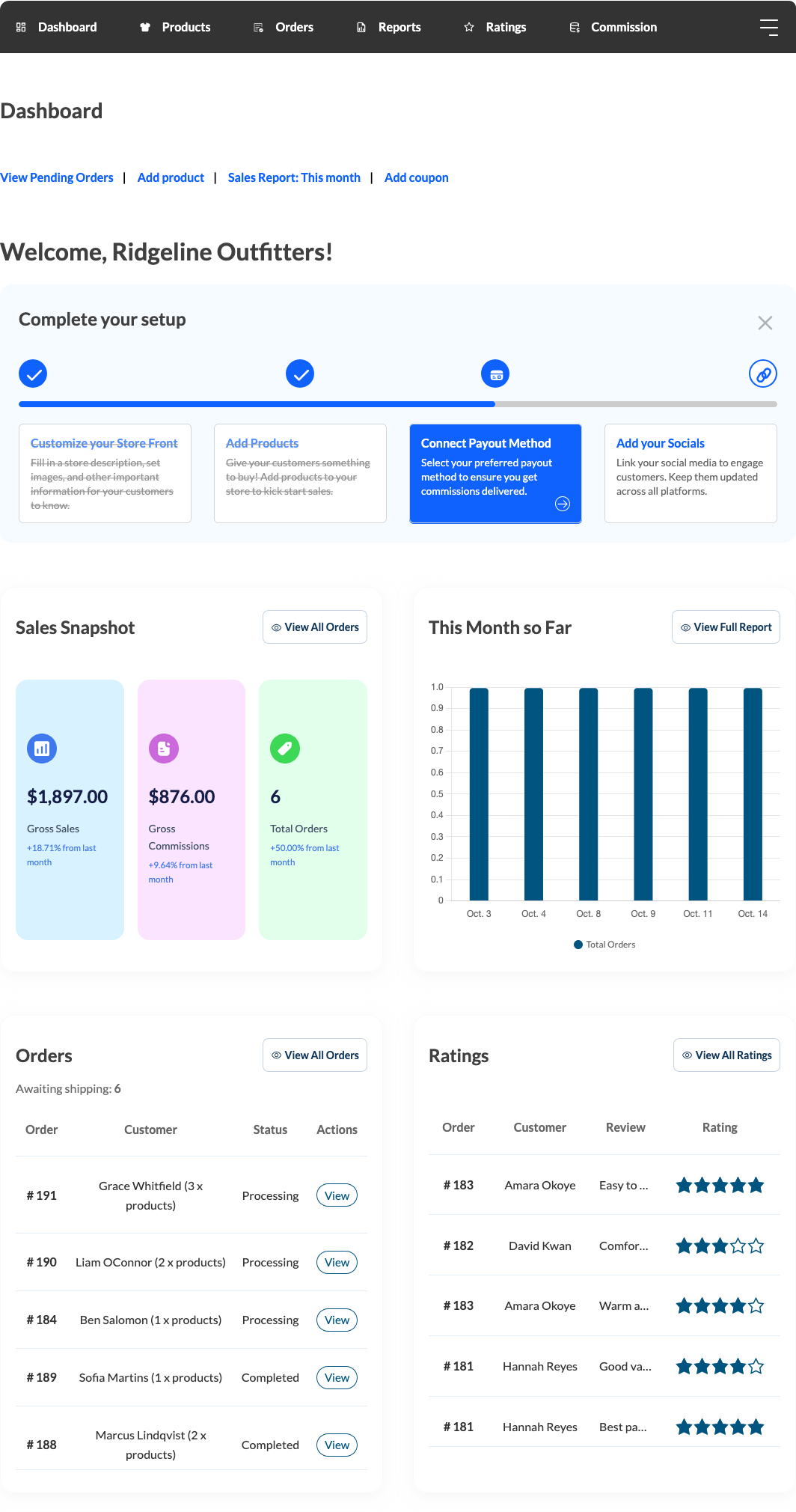
La pestaña Panel es tu página de inicio. Una lista de verificación Completa tu configuración muestra los pasos que aún necesitas finalizar, como conectar un método de pago. Debajo, el Resumen de ventas muestra tus Ventas brutas, Comisiones brutas y Pedidos totales de este mes, en comparación con el mes pasado.
El gráfico Este mes hasta ahora muestra tus pedidos día a día. El panel Pedidos enumera tus últimos pedidos y cuántos están pendientes de envío. Con WC Vendors Pro, un panel Valoraciones muestra tus últimas reseñas de clientes. El administrador de tu mercado también puede mostrar el uso de tu almacenamiento y el recuento de archivos como texto debajo de los enlaces rápidos, para que puedas ver lo cerca que estás de tus límites de carga.
Productos
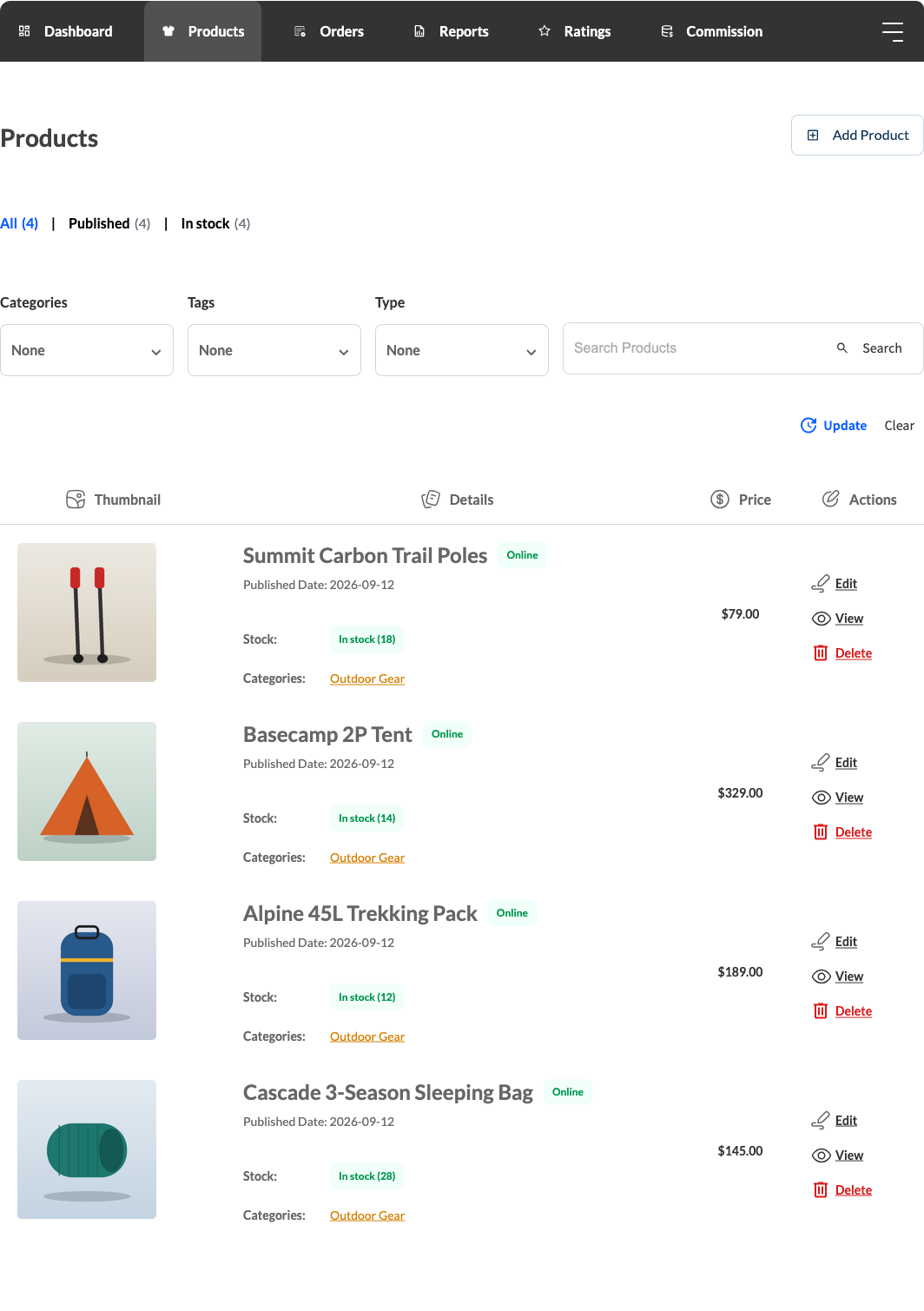
La pestaña Productos enumera cada producto de tu tienda, con su stock, categorías y precio. Haz clic en Añadir producto para crear uno nuevo. Cada producto tiene acciones de Editar, Ver y Eliminar. Una acción de Duplicar también aparece cuando el administrador de tu mercado lo permite.
Cuando editas un producto, ves los campos de producto que tu mercado ha configurado para los vendedores. Para un recorrido completo, consulta gestión de productos de vendedor.
Pedidos
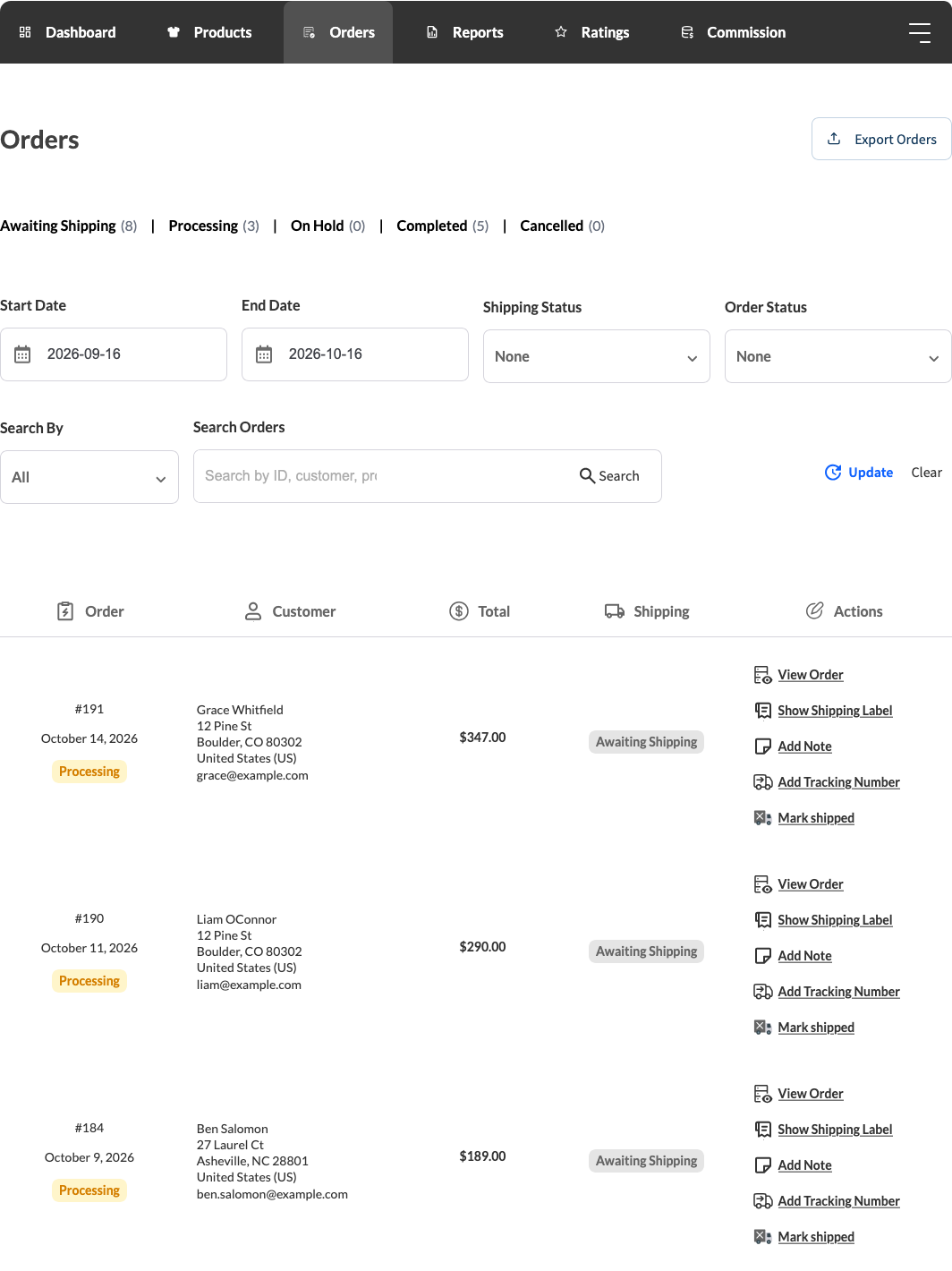
La pestaña Pedidos enumera los pedidos que los clientes realizan para tus productos. Filtra por estado, como Pendiente de envío o Completado, o por un rango de fechas. Dependiendo del pedido, verás estas acciones:
- Ver pedido
- Añadir nota
- Añadir número de seguimiento
- Marcar como enviado. Después de marcar un pedido como enviado, esta acción cambia a Marcar como no enviado mientras el pedido aún está en proceso.
- Mostrar etiqueta de envío (WC Vendors Pro)
Añadir número de seguimiento y Mostrar etiqueta de envío no aparecen cuando un pedido no necesita envío o cuando el administrador desactiva el envío de vendedores.
Cuando el administrador de tu mercado lo permite, un botón Exportar pedidos te permite descargar tus pedidos. Para más detalles, consulta gestión de pedidos de vendedor.
Informes
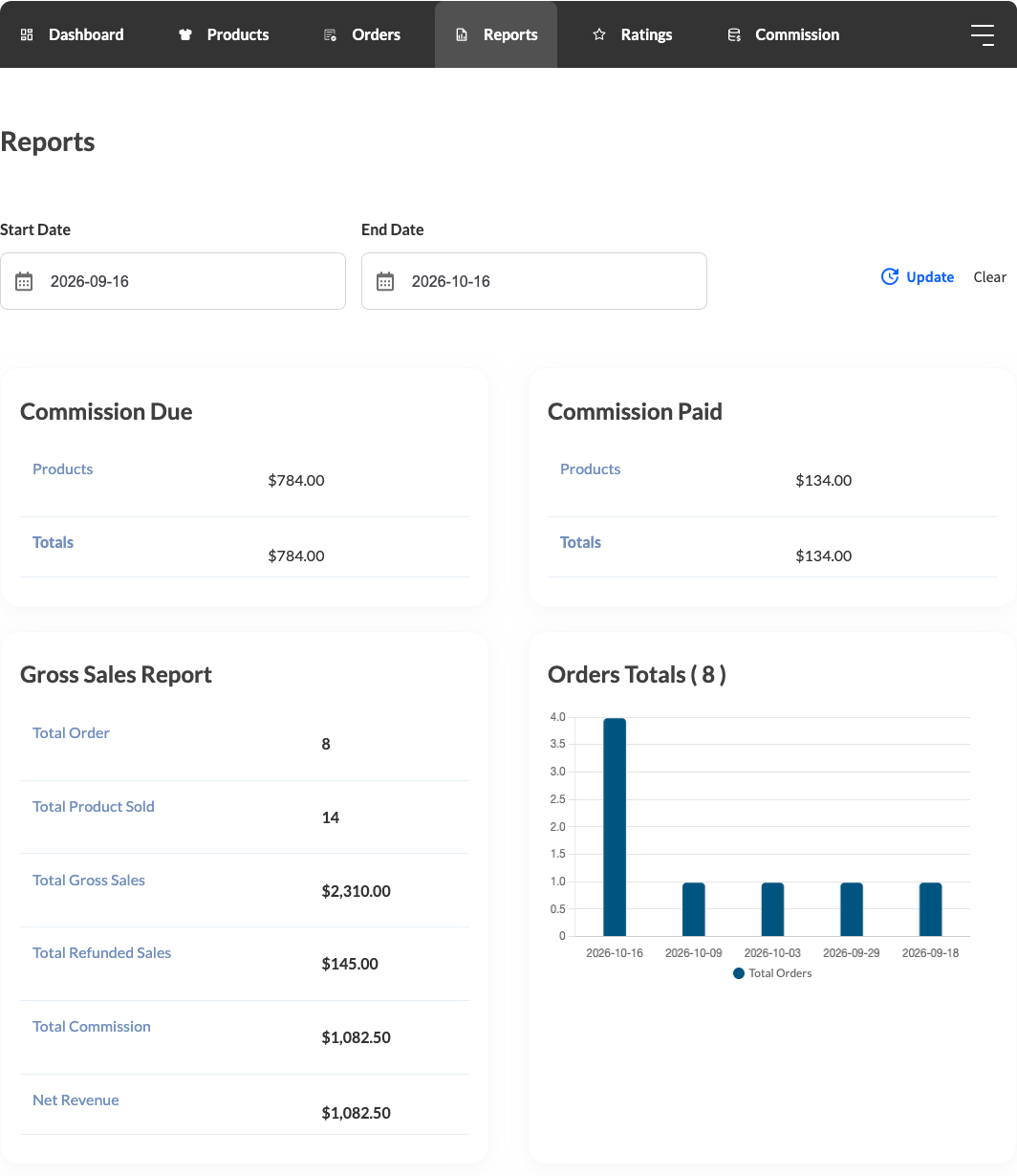
La pestaña Informes muestra tus ventas para un rango de fechas. Elige una fecha de inicio y una fecha de fin, luego haz clic en Actualizar. Las tablas Comisión pendiente y Comisión pagada muestran la comisión que aún se te debe y la comisión ya pagada. La tabla Informe de ventas brutas muestra estas cifras:
- Total de pedidos: el número de pedidos en el rango de fechas.
- Total de productos vendidos: el número de tus productos vendidos.
- Ventas brutas totales: el total de sus pedidos, incluidos los impuestos y el envío que se le pasan, antes de los reembolsos parciales.
- Ventas reembolsadas totales: el valor de los artículos reembolsados. Un reembolso se cuenta en el rango de fechas del pedido original, no en la fecha del reembolso. Los pedidos completamente reembolsados no se muestran a menos que el administrador active Mostrar pedidos revertidos. Con WC Vendors Pro, permanecen ocultos incluso cuando esta configuración está activada. Esta fila solo se muestra cuando tiene reembolsos en el rango de fechas.
- Comisión total: la comisión que gana con sus ventas después de los reembolsos, incluidos los impuestos y el envío que se le pasan.
- Ingresos netos: su comisión después de los reembolsos, menos los impuestos y el envío que el mercado le pasa.
El gráfico Totales de pedidos muestra sus pedidos durante el mismo rango de fechas. Para una guía completa, consulte cómo funciona la pestaña Informes en el panel de su proveedor.
Valoraciones
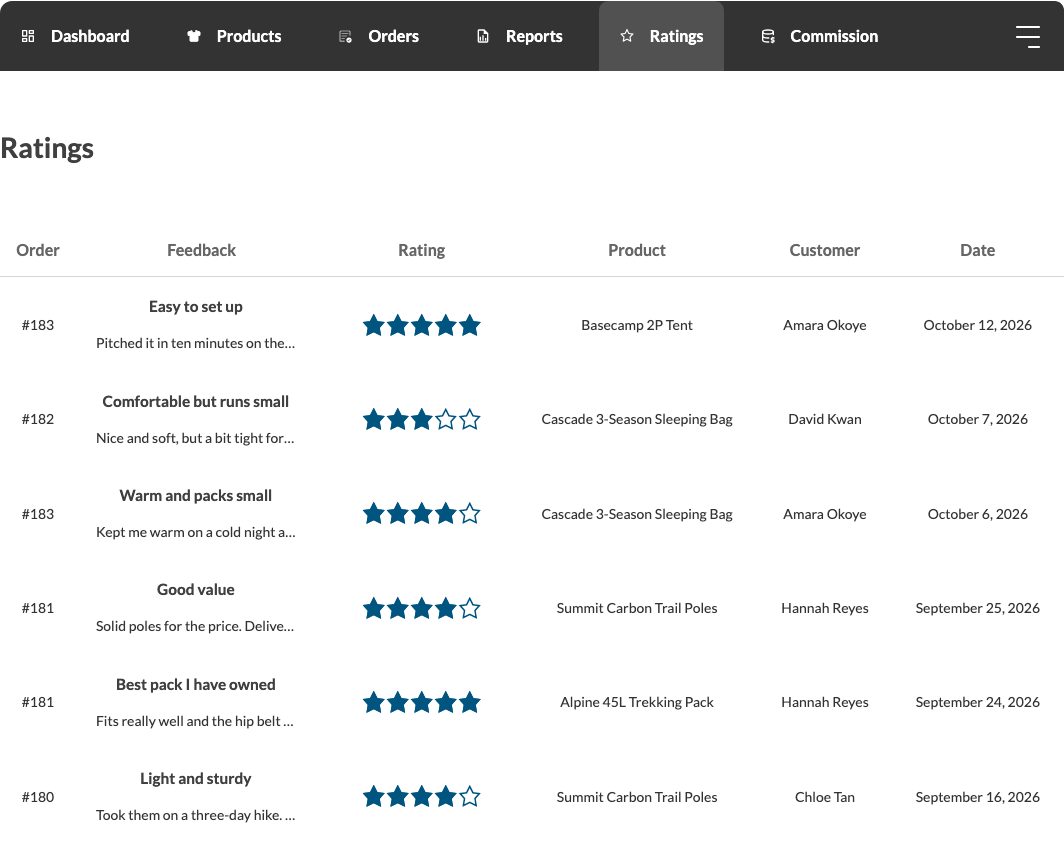
Con WC Vendors Pro, los clientes pueden calificar sus productos de 1 a 5 estrellas. Van a Mi cuenta > Pedidos y hacen clic en Dejar comentarios. Los clientes pueden cambiar sus comentarios más tarde con Revisar comentarios. Por lo tanto, si recibe una mala crítica, puede trabajar con el cliente para solucionar el problema. Obtenga más información en cómo funcionan las calificaciones de los proveedores.
Comisión y extractos
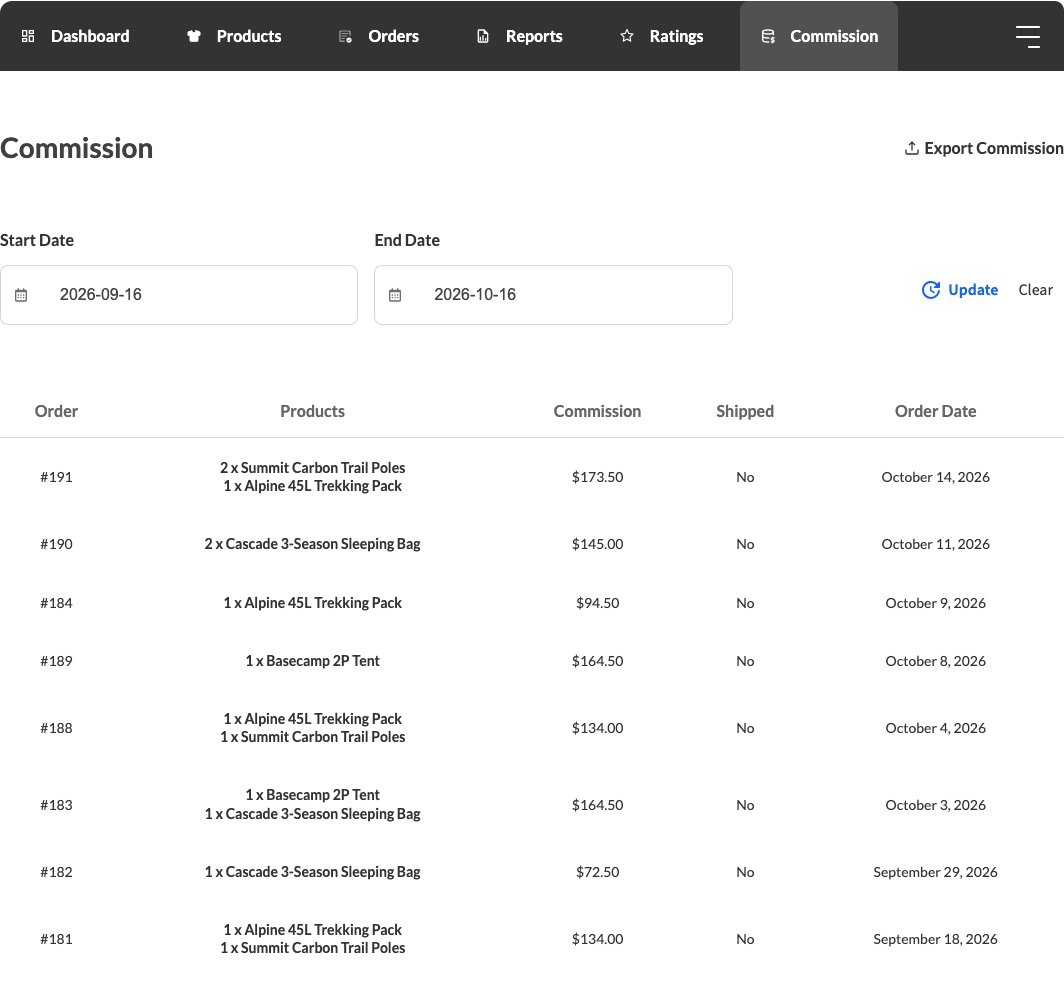
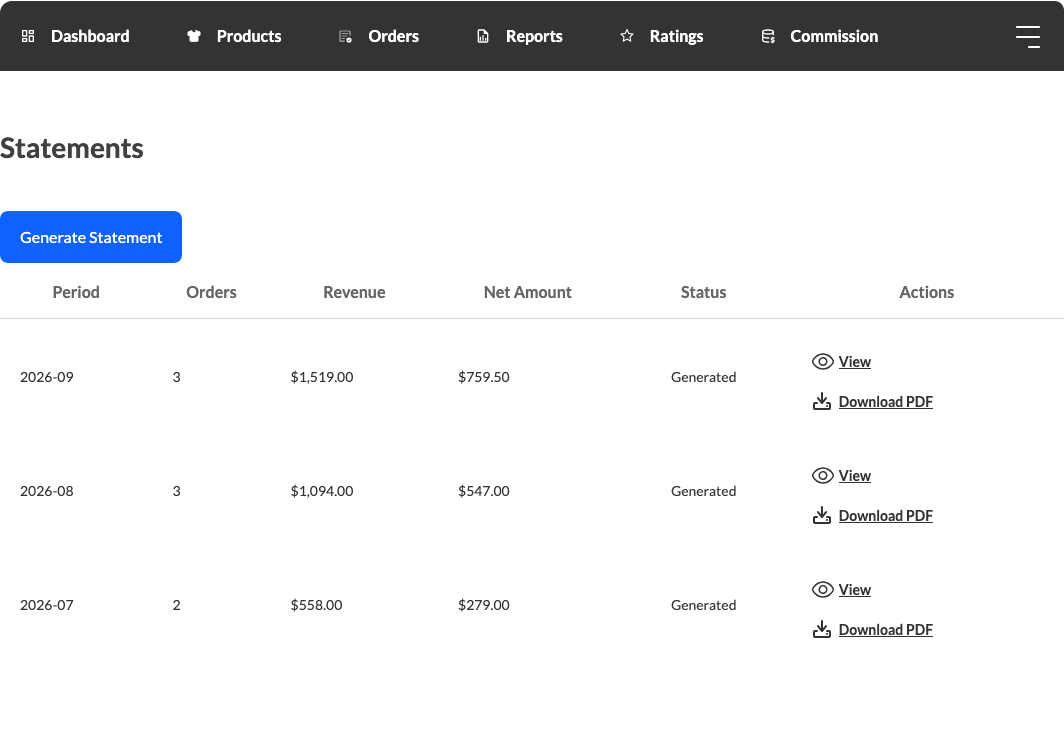
Con WC Vendors Pro, la pestaña Comisión enumera la comisión que gana en cada pedido, con su estado de envío y fecha de pedido. La pestaña Extractos muestra sus extractos mensuales, que puede ver o descargar como PDF. El administrador de su mercado puede desactivar los extractos.
Cupones
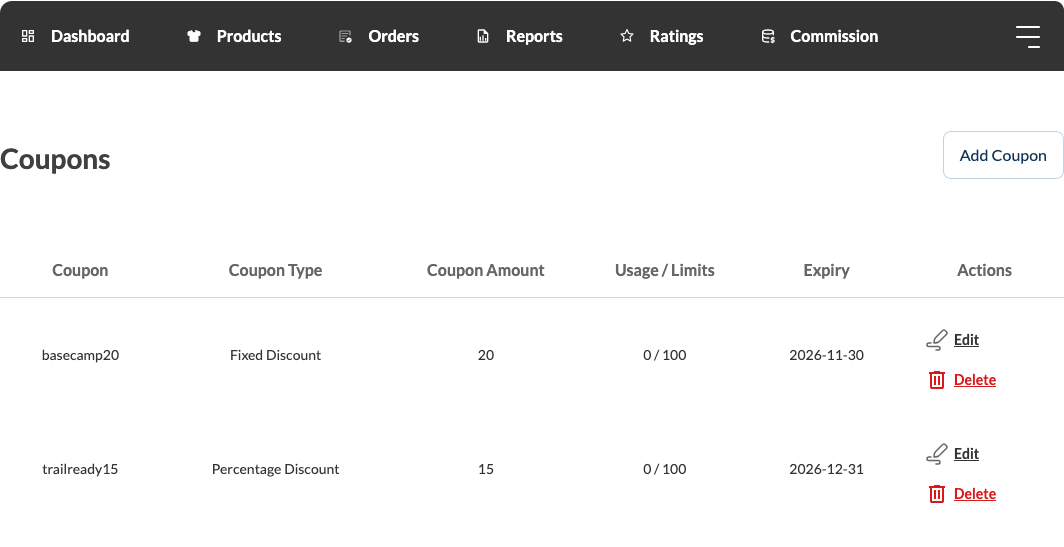
Con WC Vendors Pro, puede crear cupones solo para sus productos. Estos cupones no funcionan en productos de otros proveedores. Haga clic en Añadir cupón, luego elija un Descuento porcentual o un Descuento fijo. Puede aplicar el cupón a todos sus productos, seleccionar algunos productos o excluir algunos productos. Consulte cómo administrar cupones en WC Vendors Pro para cada configuración.
Para informar a los compradores sobre sus cupones, vaya a Ajustes > Tienda, marque Habilitar aviso de tienda e introduzca su aviso. Luego haga clic en Guardar cambios. El aviso se muestra en la página de su tienda y en las páginas de sus productos. Si no ve estos campos, el administrador de su mercado los ha ocultado.
Solicitudes de reembolso
La pestaña Solicitudes de reembolso solo se muestra cuando su mercado utiliza WC Vendors Stripe Connect. Aquí, revisa las solicitudes de reembolso que los clientes envían para sus pedidos. La pestaña no se muestra cuando el administrador marca Desactivar reembolso en la configuración de Stripe Connect. Para el proceso completo, consulte cómo funcionan las solicitudes de reembolso.
Configuración
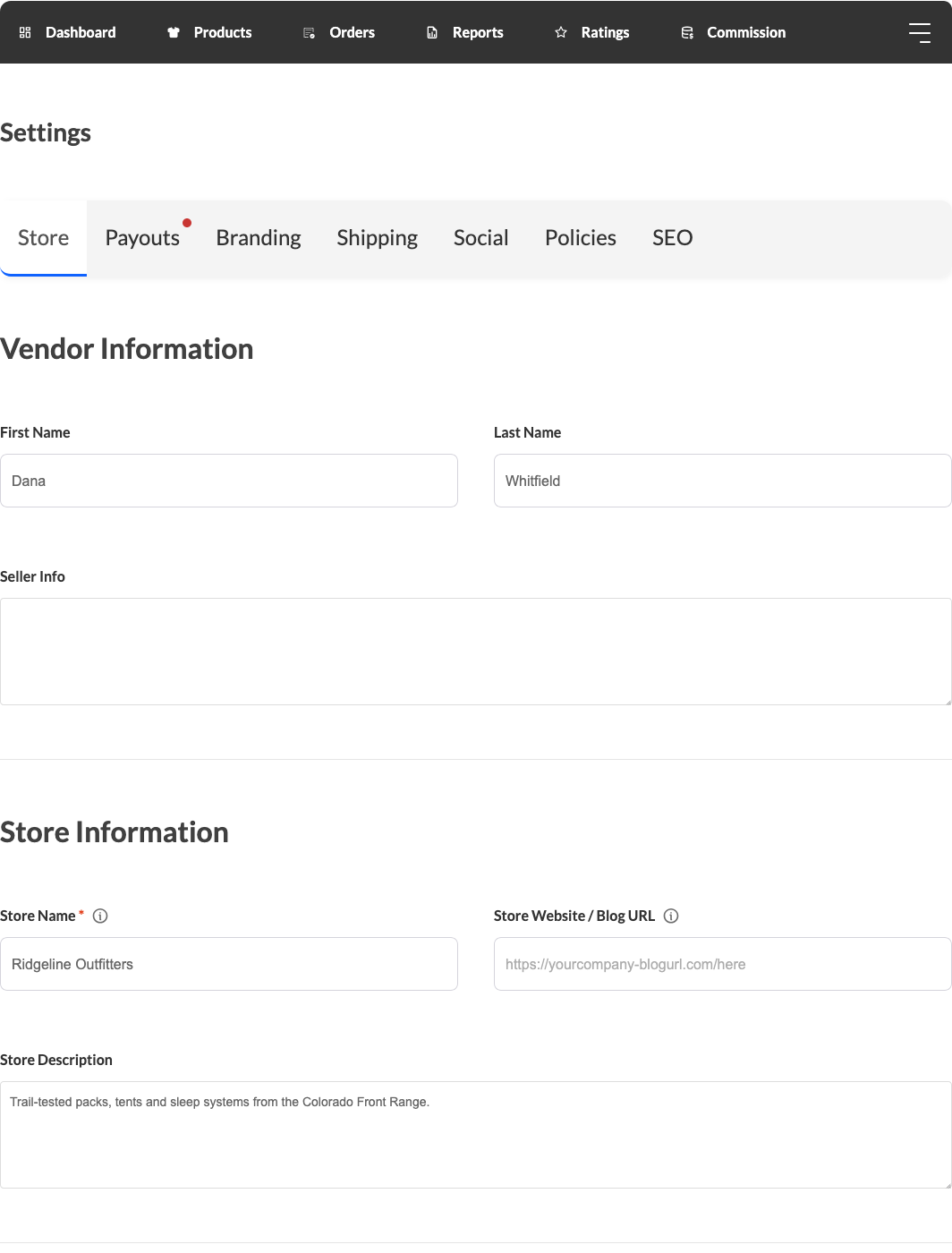
La pestaña Ajustes es donde configura su tienda. Estas pestañas vienen con WC Vendors:
- Tienda: su nombre, nombre de la tienda, descripción de la tienda, teléfono y dirección.
- Pagos: su método de pago y detalles de pago.
- API: cree una credencial de API para que una aplicación externa, como una herramienta de inventario o envío, pueda conectarse a los datos de su tienda. Puede tener una credencial a la vez y el secreto solo se muestra una vez. Esta pestaña solo se muestra si su sitio permite contraseñas de aplicación.
Con WC Vendors Pro, también verá Branding, Envío, Social, Políticas y SEO. La pestaña Envío se oculta cuando el administrador desactiva el envío del proveedor. Con WC Vendors Pro, el complemento WC Vendors Tax también agrega una pestaña Impuestos. Haga clic en Guardar cambios cuando termine.
Ver tienda y cerrar sesión
Haga clic en Ver tienda para abrir la página pública de su tienda y verla como la ven los clientes. El administrador de su mercado puede ocultar este enlace. Un enlace de Cerrar sesión solo se muestra cuando el administrador activa Mostrar enlace de cierre de sesión en WC Vendors Pro.
Recursos relacionados
Estas guías cubren cada parte del panel del proveedor con más detalle:
- WC Vendors Pro: desbloquee calificaciones, cupones, extractos de comisiones y más para su tienda.
- Gestión de productos del proveedor: Cómo agregar y administrar productos en WC Vendors: un recorrido completo de cómo los proveedores agregan, editan y administran productos.
- Gestión de pedidos del proveedor: cómo los proveedores ven, envían y administran pedidos.
- Cómo funciona la pestaña Informes en su panel de proveedor: una guía completa de la pestaña Informes.
- Cómo administrar cupones en WC Vendors Pro: cree y administre cupones de proveedor.
- Cómo funcionan las calificaciones de los proveedores en el panel del proveedor: lea y responda a las calificaciones de los clientes.
Preguntas frecuentes
¿Por qué falta una pestaña en mi panel de proveedor?
El administrador de su mercado puede desactivar pestañas, y algunas pestañas requieren WC Vendors Pro o un complemento. Consulte la tabla en la sección “Pestañas del panel del proveedor” y luego pregunte a su administrador de mercado.
¿Por qué no veo Ventas totales reembolsadas en mi pestaña Informes?
La fila solo se muestra cuando tiene artículos reembolsados en el rango de fechas que eligió. Cambie la fecha de inicio y la fecha de finalización, luego haga clic en Actualizar.
¿Necesitas ayuda?
Si tienes alguna pregunta o encuentras algún problema, estamos aquí para ayudarte.
- Usuarios premium: Abrir un ticket de soporte
- Usuarios gratuitos: Visita nuestro foro de la comunidad