
Wollten Sie Ihren Marktplatzanbietern schon immer die Flexibilität geben, mehr als nur physische Produkte anzubieten? Ob es darum geht, eine Beratung zu buchen, einen Kurs zu planen oder eine Miete zu reservieren, das Hinzufügen von Buchungsdiensten kann Ihren Marktplatz auf die nächste Stufe heben. Mit WooCommerce Bookings und Terminen können Sie dies ganz einfach einrichten und sowohl für Anbieter als auch für Kunden ein nahtloses Erlebnis bieten.
In diesem Leitfaden führen wir Sie durch die genauen Schritte zur Aktivierung von Buchungsoptionen für Ihre Anbieter, damit Sie Termine und Reservierungen einfach direkt in Ihrem WooCommerce-Shop verwalten können.
Legen wir los!
Was sind WooCommerce Bookings und Termine?
WooCommerce Bookings und Termine ermöglichen es Ihnen, zeitbasierte Dienstleistungen zu verkaufen. Kunden können Termine buchen oder Ressourcen über Ihren Online-Shop reservieren. Im Gegensatz zu regulären Produkten, die versendet werden, sind Buchungen für bestimmte Daten oder Zeitfenster festgelegt.
Zu den Hauptfunktionen gehören Planungsoptionen, Verwaltung der Verfügbarkeit, Festlegung von Preisregeln und Bestimmung der Service-Dauer. Diese Flexibilität erleichtert Unternehmen die Verwaltung von Reservierungen, sei es für Einzeltermine, Gruppensitzungen oder Mieten.
Branchen wie Salons, Berater, Autovermietungen und Fitnessstudios lieben die Nutzung von Buchungsdiensten. Es hilft ihnen, Termine zu organisieren, den Ablauf reibungslos zu gestalten und den Kunden ein super einfaches Erlebnis zu bieten. Es ist eine großartige Möglichkeit, alles im Griff zu behalten und stressfrei zu gestalten!
WC Vendors WooCommerce Buchungen
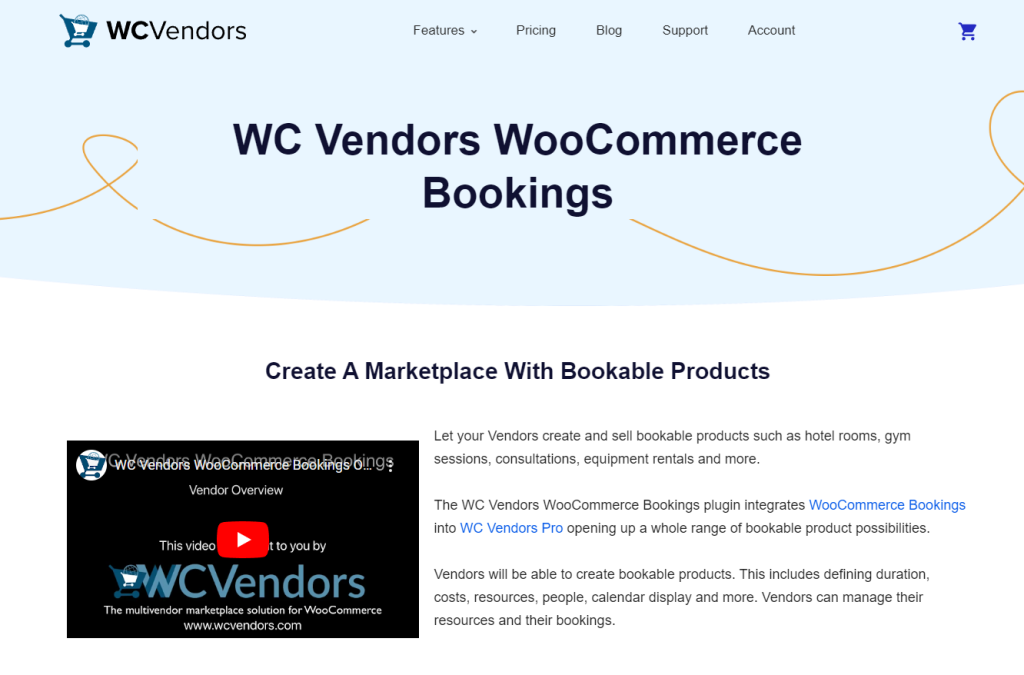
WC Vendors WooCommerce Bookings geht diesen Komfort noch einen Schritt weiter, indem es Marktplatzanbietern ermöglicht, ihre eigenen zeitbasierten Dienstleistungen direkt über Ihren Marktplatz anzubieten.
Anbieter können ihre eigenen Buchungen erstellen und verwalten, ihre Verfügbarkeit, Preise und Servicezeiten festlegen. Es ist perfekt für Multi-Vendor-Shops, die Dienstleistungen wie Vermietungen, Termine und Unterricht anbieten.
Mit dieser Integration haben die Anbieter die volle Kontrolle über ihre Buchungen, was es einfacher macht, ihre Abläufe zu optimieren und gleichzeitig die Kundenzufriedenheit zu erhöhen.
Warum WooCommerce Bookings und Termine auf einem Marktplatz verwenden?
Das Hinzufügen von Buchungsfunktionen zu Ihrem Marktplatz kann alles verändern. Es ermöglicht Anbietern, über den Verkauf von physischen Produkten hinauszugehen. Sie können Dienstleistungen anbieten, Ausrüstung vermieten oder Termine vereinbaren, alles innerhalb Ihres Marktplatzes.
Für Anbieter bedeutet dies mehr Möglichkeiten, Einkommen zu generieren. Anbieter können ihre eigenen Zeitpläne, Preise und Servicezeiten festlegen und haben so die volle Kontrolle darüber, was sie anbieten. Ob es sich um einen Fitnesstrainer handelt, der Kurse bucht, oder um einen Laden, der Ausrüstung vermietet, sie haben die Freiheit, die Dinge auf ihre Weise zu gestalten. Die Flexibilität ist fantastisch!
Für Marktplatzbesitzer bietet das Anbieten von Buchungsoptionen einen Vorteil. Sie verkaufen nicht nur Produkte. Es verleiht Ihrem Marktplatz Vielfalt, zieht mehr Anbieter an und gibt den Kunden mehr Gründe, immer wiederzukommen.
WooCommerce Bookings für Ihren Marktplatz einrichten
Diese Anleitung hilft Ihnen, WooCommerce Bookings für Ihren Marktplatz einzurichten, damit Anbieter Dienstleistungen, Vermietungen und Termine anbieten können.
Gehen wir jeden Schritt sorgfältig durch, um eine reibungslose Integration der Buchungsfunktionalitäten in Ihren WC Vendors Marktplatz zu gewährleisten.
💡Hinweis: Für diese Anleitung gehen wir davon aus, dass Sie WC Vendors und WooCommerce Bookings bereits heruntergeladen haben. Wenn nicht, folgen Sie der WC Vendors WooCommerce Bookings Getting Started Guide, um diese Tools zu installieren und zu konfigurieren.
a. WooCommerce Bookings Plugin installieren
Um mit den Buchungen zu beginnen, benötigen Sie das WooCommerce Bookings Plugin. Dieses Plugin fügt Ihrem WooCommerce-Shop Buchungsfunktionen hinzu und funktioniert nahtlos mit WC Vendors.

- Plugin herunterladen und installieren:
- Gehen Sie zur WooCommerce Bookings Plugin-Seite und kaufen Sie das Plugin.
- Laden Sie nach dem Kauf die .zip-Datei des Plugins herunter.
- Gehen Sie in Ihrem WordPress-Dashboard zu Plugins > Neu hinzufügen und klicken Sie auf Plugin hochladen.
- Laden Sie die .zip-Datei hoch, klicken Sie dann auf Jetzt installieren und Aktivieren Sie das Plugin.
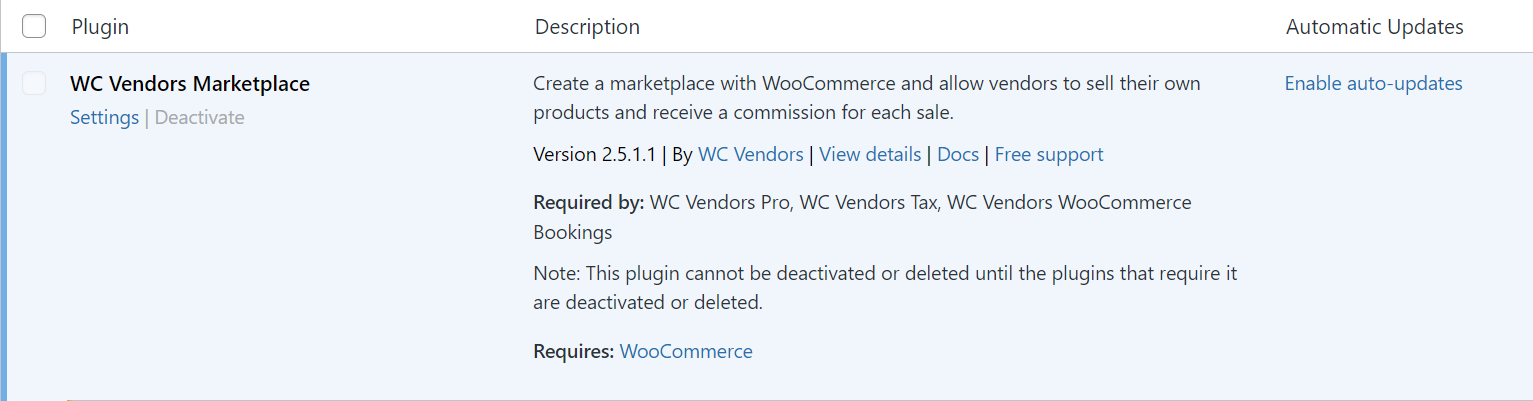
- WooCommerce Bookings mit WC Vendors verknüpfen:
- Damit Anbieter Buchungsdienste anbieten können, stellen Sie sicher, dass WC Vendors Marketplace (kostenlose oder Pro-Version) installiert und aktiviert ist.
- Sobald WooCommerce Bookings aktiviert ist, integriert es sich automatisch mit WC Vendors. Anbieter erhalten Zugriff auf die Buchungsoptionen, wenn sie ein neues Produkt in ihrem Dashboard erstellen.
b. Globale Buchungseinstellungen konfigurieren
Bevor Anbieter ihre eigenen Buchungen erstellen können, müssen Sie die globalen Einstellungen konfigurieren, um sicherzustellen, dass Buchungen auf Ihrem Marktplatz reibungslos funktionieren.
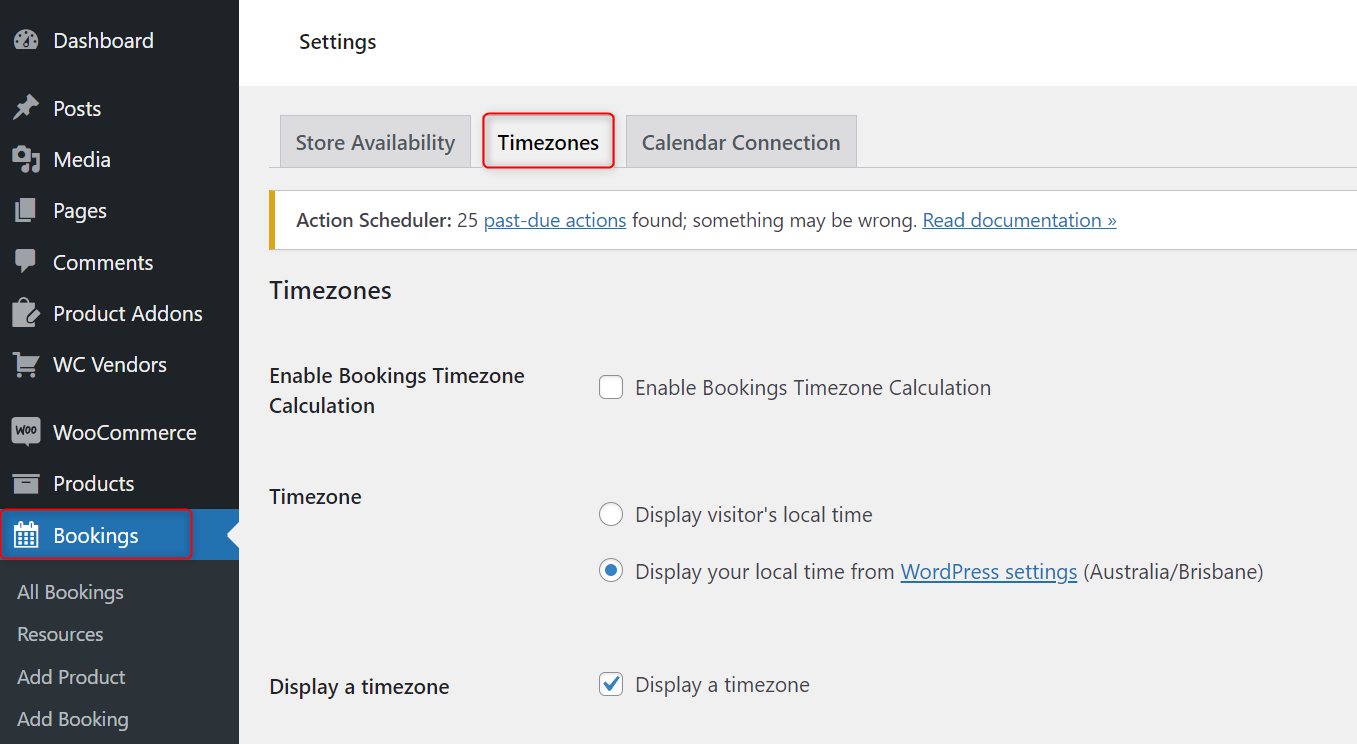
- Allgemeine Einstellungen:
- Gehen Sie in Ihrem WordPress-Dashboard zu Buchungen > Einstellungen > Zeitzonen.
- Stellen Sie Ihre Zeitzone ein, um sicherzustellen, dass die Buchungen mit der Zeit Ihrer Region übereinstimmen.
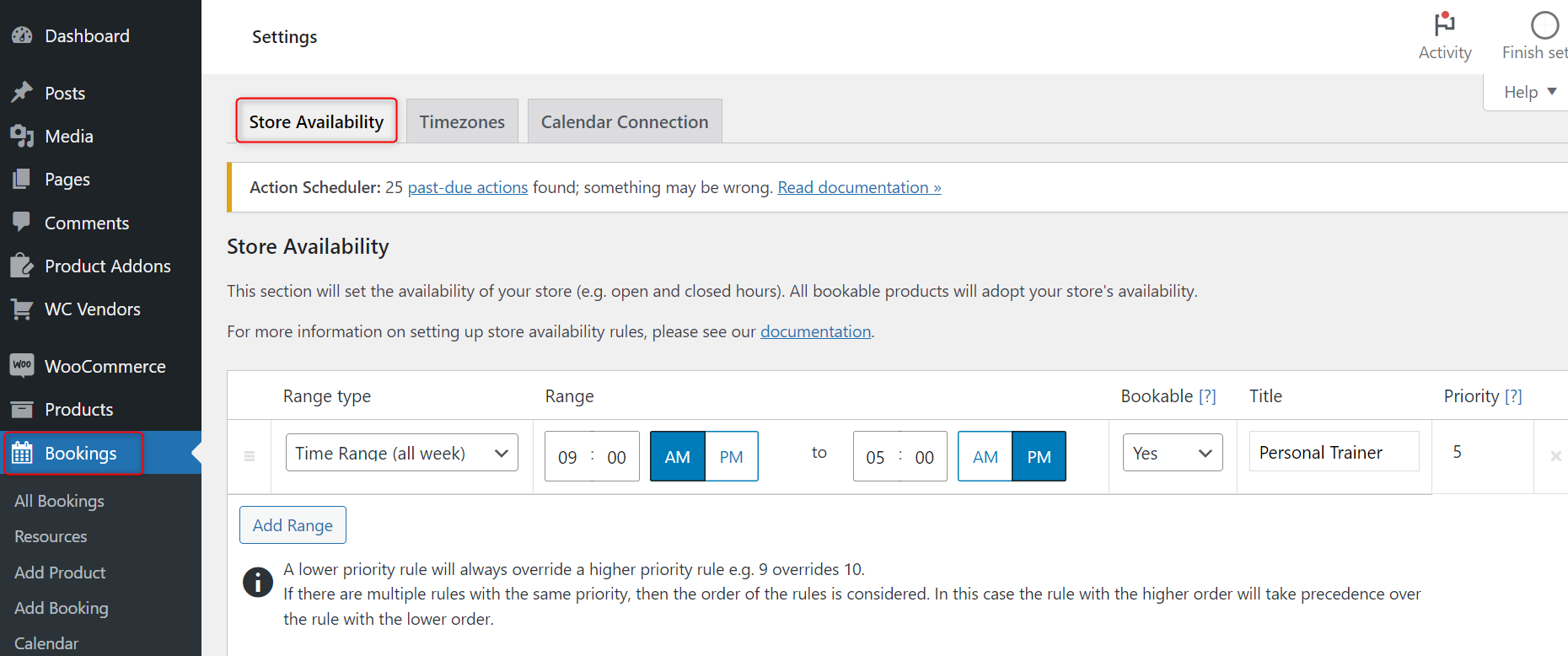
- Verfügbarkeitseinstellungen:
- In den Buchungen-Einstellungen können Sie die globale Verfügbarkeit für Buchungen definieren. Wenn Ihr Marktplatz beispielsweise nur an bestimmten Wochentagen geöffnet ist oder Feiertage ausschließt, können Sie diese Parameter hier festlegen. Anbieter können die Verfügbarkeit für ihre Produkte weiter anpassen, aber die Einrichtung einer globalen Struktur gewährleistet Konsistenz auf Ihrer gesamten Plattform.
- Sie könnten beispielsweise marktplatzweite Einstellungen konfigurieren, um Buchungen an Feiertagen oder Wochenenden zu deaktivieren.
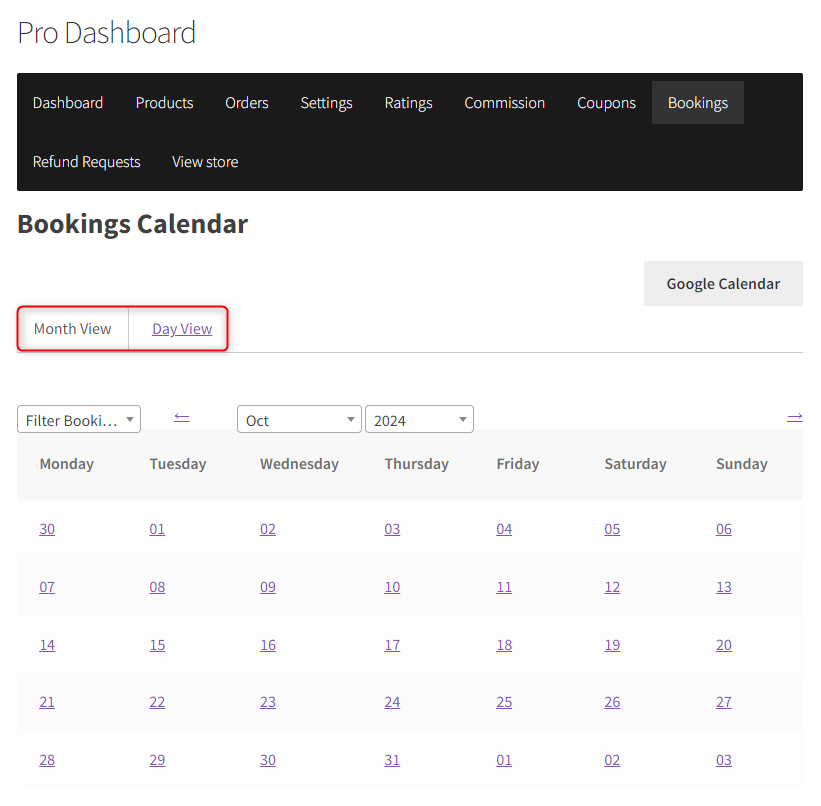
- Anpassen der Buchungskalenderansicht für Anbieter:
- Anbieter können ihre Buchungskalender an ihre Geschäftszeiten anpassen. Passen Sie im Pro Dashboard > Buchungen an, wie Buchungen für Anbieter angezeigt werden. Anbieter können ihre bevorzugte Ansicht auswählen, z. B. tägliche oder monatliche Buchungen.
- Ein Anbieter, der ein Yoga-Studio betreibt, könnte den Kalender so einstellen, dass stündliche Zeitfenster angezeigt werden, während ein Autovermietungsdienst möglicherweise tägliche Buchungen bevorzugt.
Indem Sie diese Schritte befolgen, können Sie sicherstellen, dass Ihr Marktplatz für Buchungen bereit ist und sowohl Anbietern als auch Kunden ein reibungsloses und benutzerfreundliches Erlebnis bietet.
Ein buchbarer Service einrichten
In diesem Beispiel führen wir Sie durch den Prozess der Einrichtung eines Personal-Trainings-Services mit WooCommerce Bookings und WC Vendors. Egal, ob Sie einzelne Fitnesseinheiten oder Gruppenkurse anbieten, diese Anleitung zeigt Ihnen Schritt für Schritt, wie Sie alles konfigurieren.
Um zu beginnen, muss Ihr Anbieter ein neues Buchungsprodukt erstellen. Dies kann er tun, indem er die folgenden Schritte ausführt:
Schritt 1: Den Personal Training Service als Buchungsprodukt hinzufügen
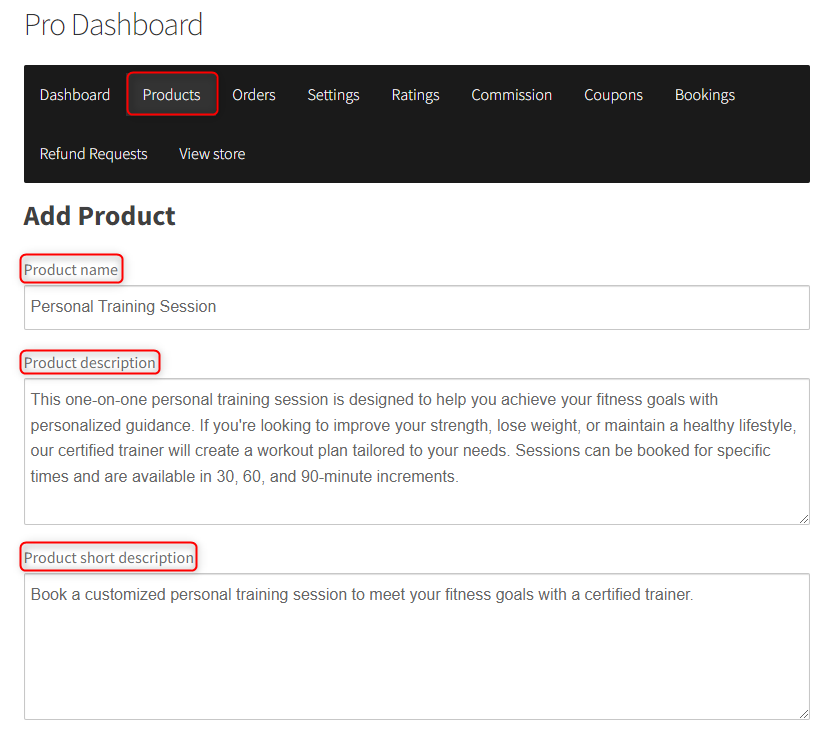
Zuerst muss der Anbieter den Personal-Trainings-Service als Buchungsprodukt erstellen.
- Zum Anbieter-Dashboard gehen: Nach der Anmeldung sollte der Anbieter zu Produkte > Neu hinzufügen navigieren.
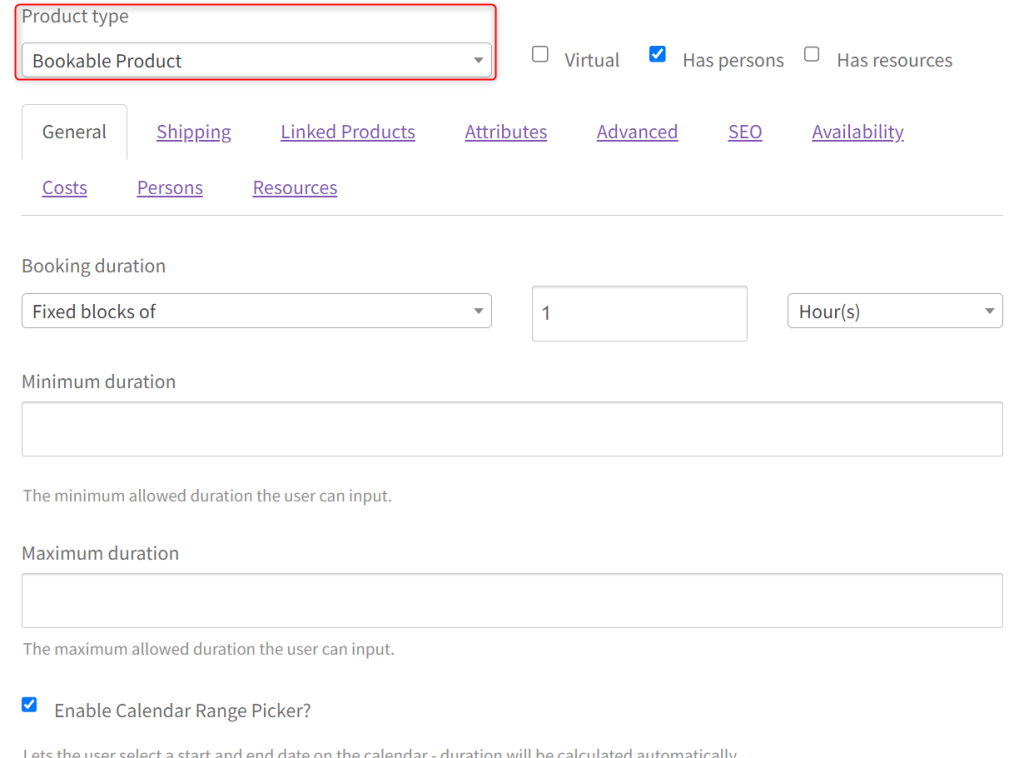
- Produkttyp festlegen: Wählen Sie im Dropdown-Menü Produkttyp die Option Buchbares Produkt. Dadurch werden alle Optionen für die Buchungskonfiguration geöffnet.
- Der Anbieter sollte dann den Produktnamen (z. B. „Personal Training Session“), die Beschreibung und andere allgemeine Produktdetails wie Kategorie und Schlagwörter eingeben. Dies stellt sicher, dass die Kunden verstehen, was sie buchen.
- Unter dem Abschnitt Buchungsdauer kann der Anbieter die Dauer jeder Trainingseinheit festlegen. Wählen Sie zum Beispiel 1 Stunde als Dauer für jede Sitzung.
Schritt 2: Zeitfenster für Personal Training konfigurieren
Nun legt der Anbieter die verfügbaren Zeitfenster fest, die Kunden buchen können.
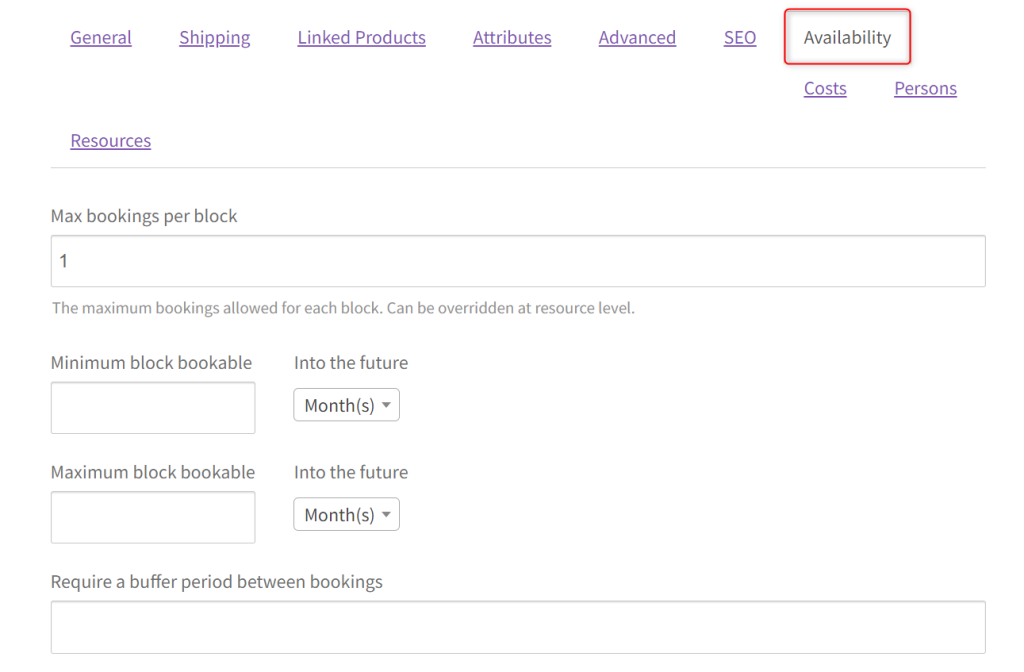
- Wählen Sie in den Verfügbarkeitseinstellungen aus, welche Tage und Zeiten für Buchungen offen sind. Zum Beispiel:
- Verfügbare Tage: Montag bis Freitag
- Verfügbare Stunden: 9 bis 17 Uhr
- Zeitfenster konfigurieren: Wählen Sie das Zeitintervall zwischen den einzelnen Buchungen. Wählen Sie in diesem Fall einstündige Intervalle, damit Kunden eine Sitzung pro Stunde buchen können.
- Wenn es spezielle Pausen gibt, kann der Anbieter bestimmte Zeiten blockieren (z. B. keine Buchungen während der Mittagspause von 12 bis 13 Uhr).
- Sperrdaten festlegen: Wenn der Anbieter an bestimmten Tagen nicht verfügbar ist (z. B. an Feiertagen oder im Urlaub), kann er diese Daten als nicht verfügbar markieren.
Schritt 3: Preise pro Sitzung festlegen
Der nächste Schritt ist die Festlegung der Preise für jede Personal Trainingseinheit.
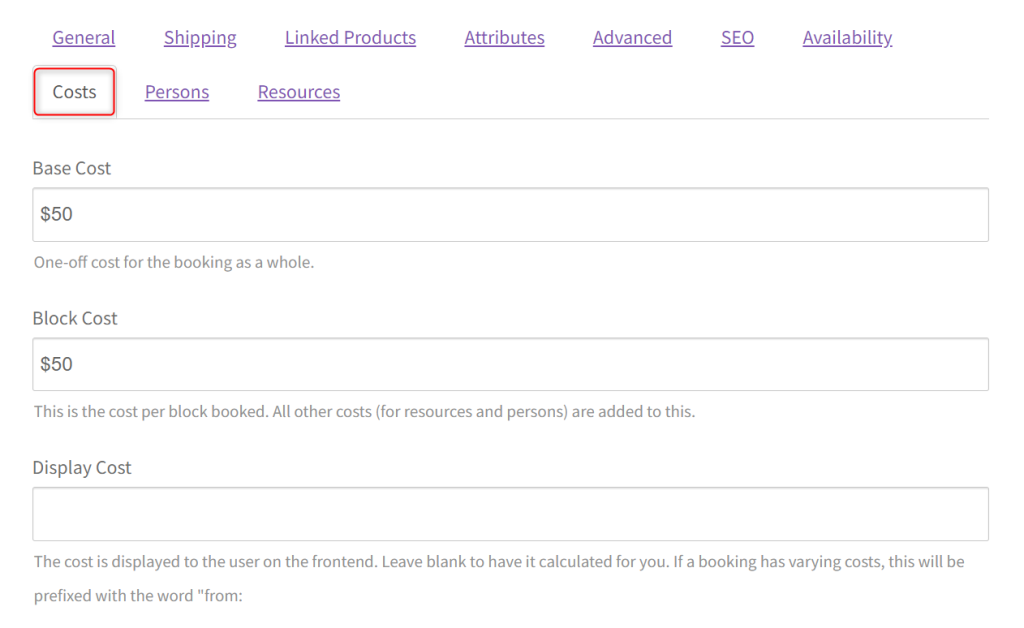
- Grundpreis festlegen: Geben Sie im Abschnitt Kosten den Grundpreis für eine einzelne Trainingseinheit ein. Zum Beispiel könnte eine einstündige Sitzung 50 $ kosten.
Beispiel-Buchungsszenario: Ein 5-Sitzungs-Trainingspaket anbieten
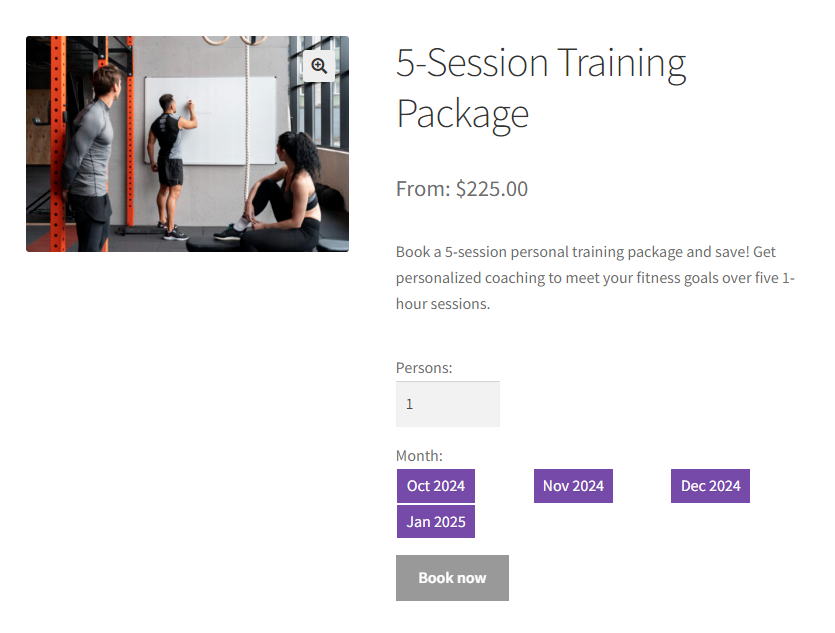
Hier ist ein Beispiel dafür, wie ein Personal Trainer ein „5-Sitzungs-Trainingspaket“ anbieten kann, um alle Sitzungen auf einmal zu buchen. Anstatt des vollen Preises von 250 $ zahlen Kunden nur 225 $ für fünf Sitzungen – ein tolles Angebot für alle, die ihre Fitnessziele verfolgen!
Der Trainer legt die Verfügbarkeit von Montag bis Freitag zwischen 9 und 17 Uhr fest, sodass Kunden bequem ihre bevorzugten Zeitfenster wählen können. Kunden können alle fünf Sitzungen auf einmal buchen, ihren Rabatt sichern und ihre Plätze reservieren.
Wenn Buchungen eingehen, kann der Trainer Termine ganz einfach von seinem Dashboard aus verwalten. Wenn eine Umbuchung erforderlich ist oder ein Kunde storniert, kann der Trainer dies direkt dort erledigen.
Und da haben Sie es!
So einfach und flexibel ist es für Anbieter, rabattierte Trainingspakete anzubieten und alles an einem Ort zu verwalten!
Buchungen als Anbieter verwalten
Sobald die Buchungen eingehen, ist es für Händler entscheidend, eine einfache Möglichkeit zur Verwaltung zu haben. WooCommerce Bookings und WC Vendors machen es Händlern einfach, Termine zu verfolgen, zu bestätigen, zu verschieben oder zu stornieren.
Dieser Abschnitt führt Sie durch die Schritte, die Händler unternehmen können, um ihre Buchungen effizient zu verwalten und so reibungslose Abläufe und exzellenten Kundenservice zu gewährleisten.
Lassen Sie uns die wichtigsten Aktionen durchgehen, die Händler ergreifen können, um ihre Buchungen effektiv zu verwalten.
Schritt 1: Buchungen im Anbieter-Dashboard anzeigen
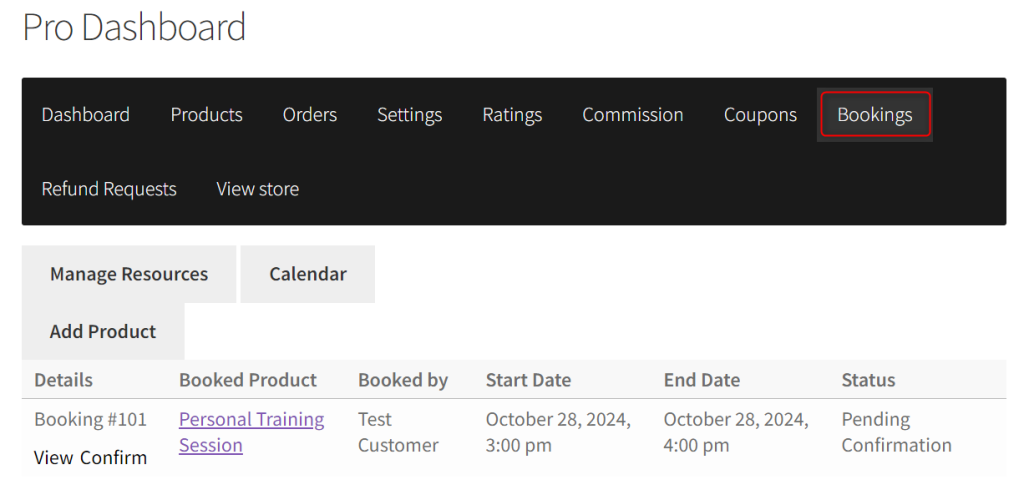
- Melden Sie sich im Händler-Dashboard an:
- Nach der Anmeldung gehen Sie zum Händler-Dashboard, wo Sie einen speziellen Bereich für die Verwaltung Ihrer Buchungen finden.
- Navigieren Sie in der Seitenleiste zu Buchungen. Hier werden alle eingehenden, abgeschlossenen und ausstehenden Buchungen angezeigt.
- Zugriff auf die Buchungsliste:
- Nachdem Sie auf Buchungen geklickt haben, sehen Sie eine umfassende Liste aller Buchungen, die für Ihre Produkte vorgenommen wurden.
- Jede Buchung zeigt relevante Details an, wie z. B.:
- Kundenname
- Datum und Uhrzeit der Buchung
- Buchungsstatus (Bestätigt, Ausstehend oder Abgeschlossen)
- Buchungsdetails (z. B. das gebuchte Produkt oder die gebuchte Dienstleistung)
- Sie können die Filter verwenden, um Buchungen nach Status (z. B. anstehend oder abgeschlossen), Datum oder Kundenname zu sortieren, um bestimmte Buchungen schnell zu finden.

- Buchungsdetails anzeigen:
- Um weitere Informationen zu einer bestimmten Buchung zu erhalten, klicken Sie auf die Buchungs-ID oder auf Ansicht. Dies öffnet die Detailansicht für die ausgewählte Buchung, wo Sie Folgendes sehen können:
- Kontaktinformationen des Kunden (E-Mail, Telefonnummer usw.)
- Dauer der Dienstleistung und spezifischer Zeitfenster
- Spezielle Notizen des Kunden
- Zahlungsstatus
- Neben der Schaltfläche Ansicht finden Sie die Schaltfläche Bestätigen . Sie können den Termin auch von dort aus bestätigen.
- Um weitere Informationen zu einer bestimmten Buchung zu erhalten, klicken Sie auf die Buchungs-ID oder auf Ansicht. Dies öffnet die Detailansicht für die ausgewählte Buchung, wo Sie Folgendes sehen können:
Schritt 2: Buchungen bestätigen, neu planen oder stornieren
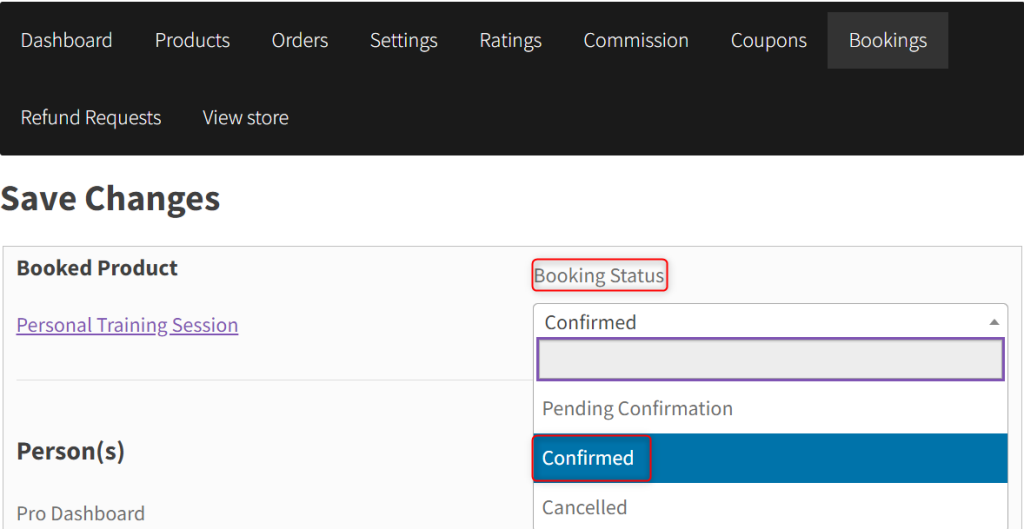
- Buchung bestätigen:
- Klicken Sie auf der Seite Buchungen neben der zu bestätigenden Buchung auf Bestätigen .
- Alternativ können Sie auf der Seite Buchungen auf Ansicht klicken.
- Suchen Sie auf der Seite Buchungsdetails das Dropdown-Menü Buchungsstatus.
- Wählen Sie Bestätigt aus dem Dropdown-Menü. Klicken Sie auf Speichern , um den Buchungsstatus zu aktualisieren.
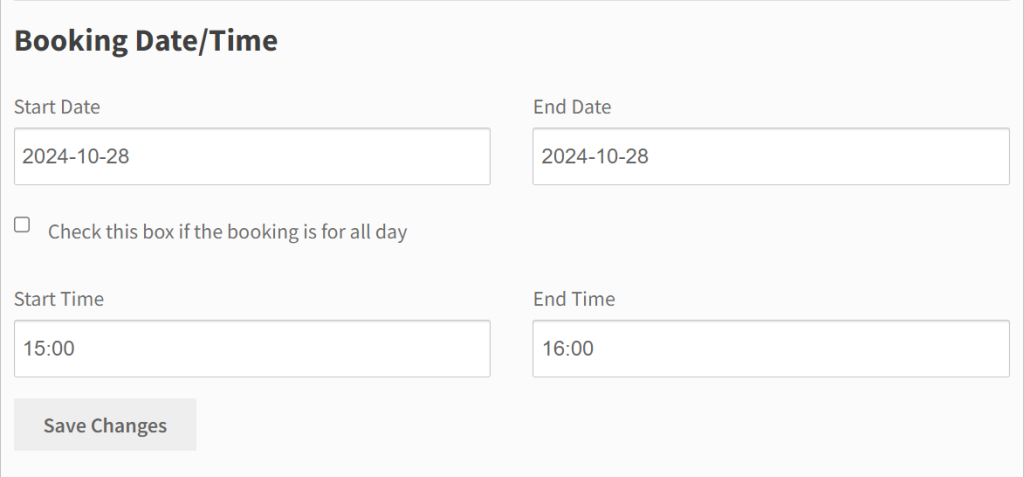
- Umbuchung einer Buchung:
- Wenn ein Kunde eine Änderung der Buchungszeit wünscht, können Sie die Buchung einfach umbuchen:
- Klicken Sie auf der Seite Buchungen auf Anzeigen neben der Buchung, die Sie umbuchen möchten.
- Auf der Seite Buchungsdetails sehen Sie die Felder für Buchungsdatum/Uhrzeit, die Sie einfach bearbeiten können.
- Nachdem Sie die Details bearbeitet haben, klicken Sie auf Speichern , um die Buchung zu aktualisieren.
- Es ist ratsam, den Kunden persönlich per E-Mail oder Telefon zu kontaktieren, um eine klare Kommunikation über die automatisierte Benachrichtigung hinaus zu gewährleisten.
- Wenn ein Kunde eine Änderung der Buchungszeit wünscht, können Sie die Buchung einfach umbuchen:
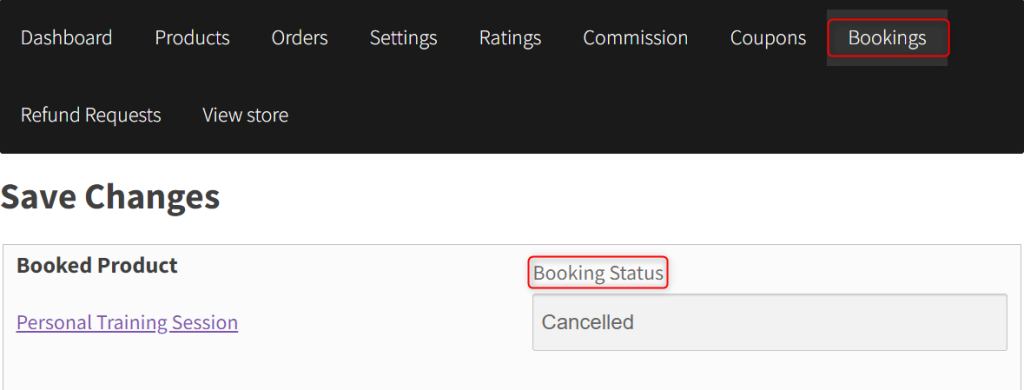
- Stornierung einer Buchung:
- Wenn Sie eine Buchung aufgrund unvorhergesehener Umstände stornieren müssen, kann dies ebenfalls einfach erfolgen:
- Gehen Sie zur Seite Buchungsdetails und wählen Sie im Dropdown-Menü Buchungsstatus die Option Storniert .
- Der Buchungsstatus wird auf Storniert aktualisiert, und der Kunde erhält eine Rückerstattung, wenn Ihre Stornierungsbedingungen dies zulassen.
- Stellen Sie sicher, dass Sie den Kunden direkt kontaktieren, um sich zu entschuldigen oder den Grund für die Stornierung zu erklären.
- Wenn Sie eine Buchung aufgrund unvorhergesehener Umstände stornieren müssen, kann dies ebenfalls einfach erfolgen:
Schritt 3: Mit Kunden kommunizieren
Effektive Kommunikation ist der Schlüssel zu einem reibungslosen Buchungserlebnis. WC Vendors ermöglicht es Verkäufern, direkt vom Dashboard aus mit Kunden zu kommunizieren.
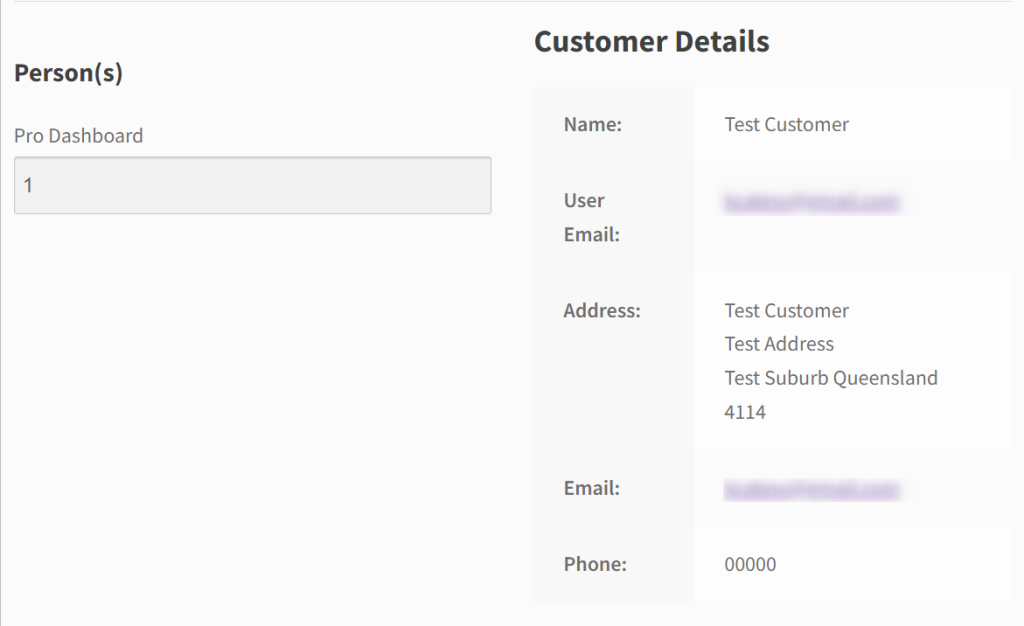
- Kunden kontaktieren:
- Auf der Seite Buchungsdetails finden Sie die Kundendetails, einschließlich ihrer E-Mail-Adresse und Telefonnummer.
- Verkäufer können entweder direkt eine E-Mail senden oder den Kunden anrufen, um Klärungen bezüglich seiner Buchung vorzunehmen.
- Es ist eine gute Praxis, Buchungen zu bestätigen oder Kunden zu kontaktieren, um sicherzustellen, dass alles klar ist.
- E-Mail-Erinnerungen senden:
- Automatisierte E-Mail-Erinnerungen können eingerichtet werden, um sowohl Verkäufer als auch Kunden über bevorstehende Buchungen zu informieren. Diese Erinnerungen können nach Ihren Wünschen angepasst werden.
- Zum Beispiel kann eine Erinnerung 24 Stunden vor der Buchungszeit versendet werden, damit der Kunde und der Verkäufer genügend Zeit zur Vorbereitung haben.
Schritt 4: Eine Buchung manuell hinzufügen
Wenn Ihr Marktplatz es Verkäufern erlaubt, Buchungen manuell zu erstellen, kann diese Funktion für Laufkundschaft oder telefonisch getätigte Buchungen nützlich sein.
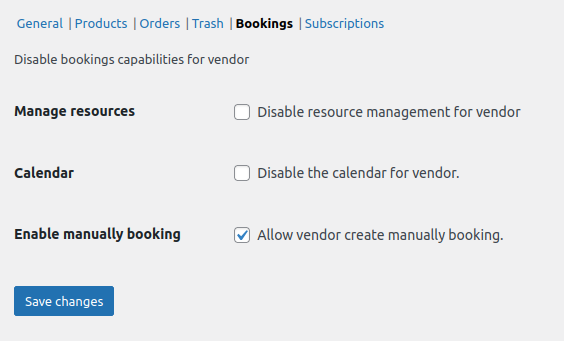
- Manuelle Buchung aktivieren
- Gehen Sie zu WC Vendors > Einstellungen > Berechtigungen > Buchung und wählen Sie Manuelle Buchung aktivieren.
- Nach der Aktivierung sehen Verkäufer eine Schaltfläche Buchung hinzufügen in ihrem Pro Dashboard > Buchungen Bildschirm.
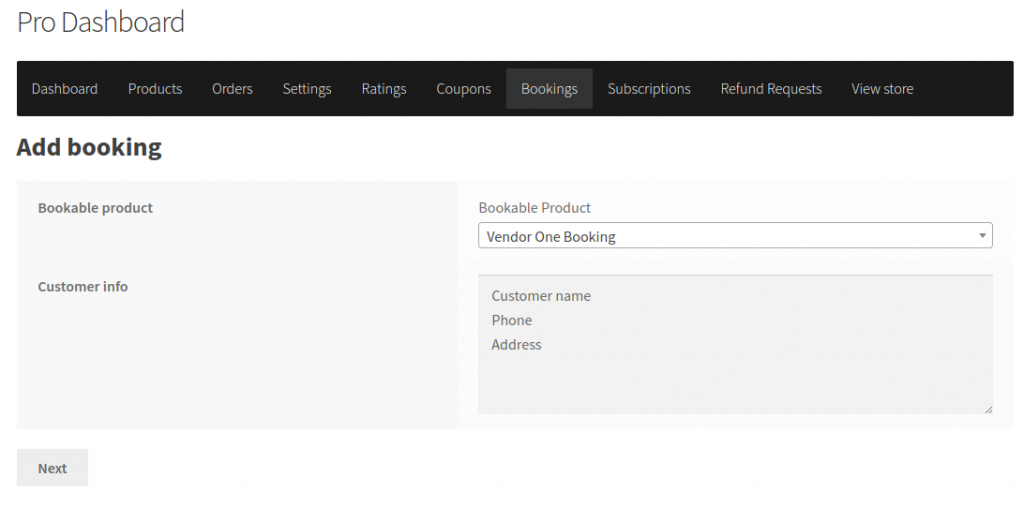
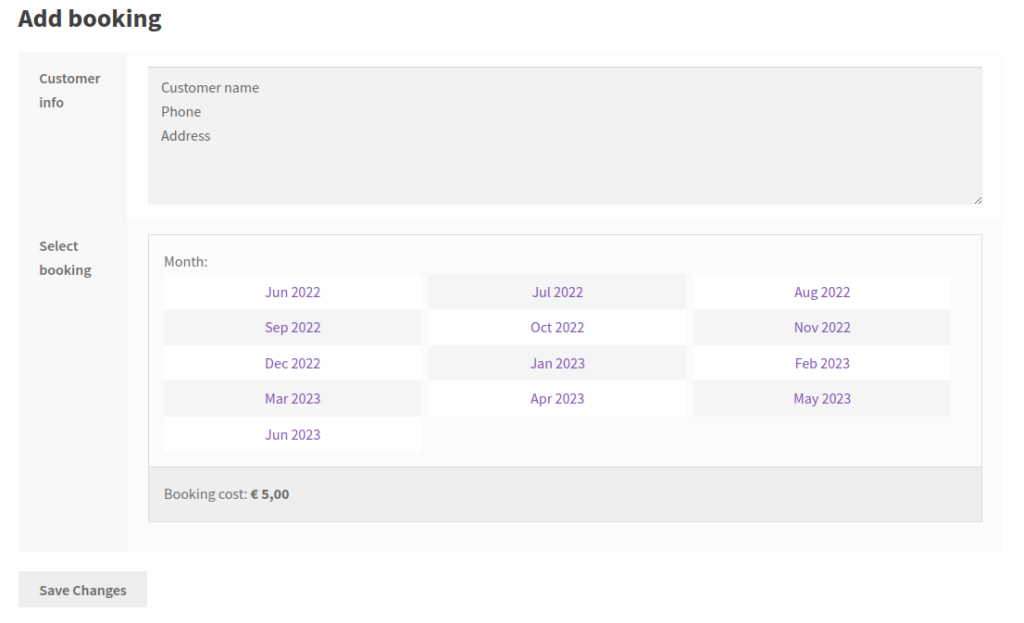
- Manuelle Buchung erstellen
Um eine Buchung manuell hinzuzufügen, können Anbieter auf die Schaltfläche Buchung hinzufügen klicken und die folgenden Schritte ausführen:
- Schritt 1: Wählen Sie das buchbare Produkt aus und geben Sie die Informationen des Kunden ein, wie z. B. Name und Kontaktdaten.
- Schritt 2: Wählen Sie die Buchungszeit und speichern Sie dann. Anbieter können in diesem Schritt auch die Kundeninformationen bearbeiten, falls erforderlich.
- Schritt 3: Vorschau und Bearbeitung der Buchungsinformationen. Hier können Anbieter Details wie den Buchungsstatus und die Zeit anpassen.
- Buchung speichern
- Nach der Überprüfung können Anbieter die Buchung speichern. Das System aktualisiert automatisch die Verfügbarkeit auf der Website und verhindert Doppelbuchungen.
💡BONUS-TIPP: Google Kalender mit Ihren Buchungen integrieren
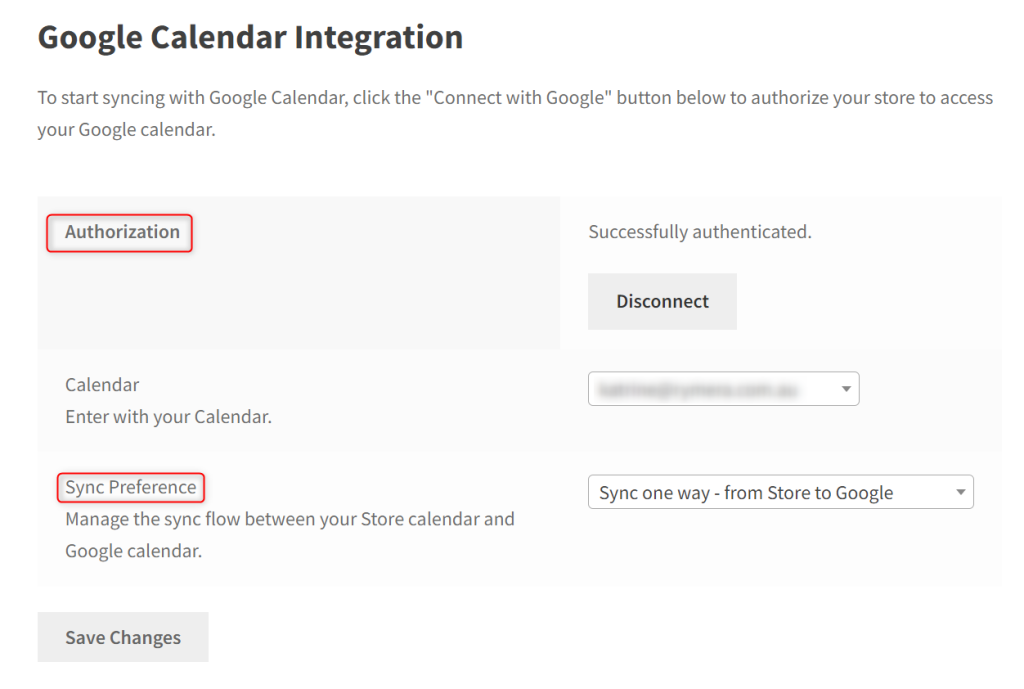
Den Überblick über Termine zu behalten, kann eine Herausforderung sein, besonders wenn Sie mehrere Buchungen verwalten. Um die Dinge zu vereinfachen, können Sie Ihre WooCommerce-Buchungen mit Google Kalender synchronisieren.
Dies stellt sicher, dass alle Ihre Termine an einem Ort sind, was die Organisation erleichtert. Hier erfahren Sie, wie Sie die Google Kalender-Integration einrichten:
- Gehen Sie im Anbieter-Dashboard zu Buchungen > Kalender.
- Klicken Sie auf die Option Google Kalender.
- Verknüpfen Sie Ihr Google-Konto, indem Sie den Anweisungen folgen, um sich anzumelden und Berechtigungen zu erteilen.
- Wählen Sie, ob Sie Buchungen einseitig (Shop zu Google) oder beidseitig (Google und Shop) synchronisieren möchten.
Sobald die Verknüpfung hergestellt ist, werden Ihre Buchungen automatisch mit Ihrem Google Kalender synchronisiert, sodass Sie keinen Termin verpassen!
Die Verwaltung von Buchungen als Anbieter mit WC Vendors und WooCommerce Bookings ist einfach und intuitiv. Mit benutzerfreundlichen Funktionen zum Verschieben, Stornieren und zur Kommunikation mit Kunden können Anbieter ein reibungsloses und effizientes Buchungserlebnis gewährleisten.
Wenn Sie organisiert und proaktiv bleiben, helfen Sie Ihren Kunden, einen nahtlosen Prozess zu genießen, was zu einer besseren Kundenzufriedenheit und Loyalität führt!
Schlussfolgerung
Damit Ihr Marktplatz floriert, ist es unerlässlich, die Flexibilität und Funktionen zu nutzen, die WooCommerce Bookings und Appointments bieten. Wenn Sie Anbietern ermöglichen, zeitbasierte Dienstleistungen, Vermietungen oder Termine anzubieten, können Sie das Angebot auf Ihrem Marktplatz diversifizieren und eine breitere Kundenbasis anziehen.
Um das Beste aus diesem leistungsstarken Tool herauszuholen, sollten Sie sich auf Folgendes konzentrieren:
- Was sind WooCommerce Bookings und Appointments?
- WC Vendors WooCommerce Buchungen
- Warum WooCommerce Bookings und Appointments in einem Marktplatz verwenden?
- WooCommerce Bookings für Ihren Marktplatz einrichten
- Ein buchbarer Service einrichten
- Beispiel-Buchungsszenario: Angebot eines 5-Sitzungs-Trainingspakets
- Buchungen als Anbieter verwalten
- Google Kalender mit Ihren Buchungen integrieren
Indem Sie Ihren Anbietern flexible Buchungsoptionen anbieten, geben Sie ihnen mehr Kontrolle, verbessern das Kundenerlebnis und eröffnen neue Wachstumsmöglichkeiten in Ihrem Marktplatz.
Wenn Sie weitere Anleitungen oder Hilfe bei der Einrichtung von WooCommerce Bookings benötigen, können Sie sich gerne an uns wenden – wir sind immer für Sie da!

