
Verkaufen Sie auf einem WC Vendors Marktplatz? Das Händler-Dashboard ist der Ort, an dem Sie Ihren Shop betreiben: Sie fügen Produkte hinzu, versenden Bestellungen, überprüfen Ihre Verkäufe und aktualisieren Ihre Shop-Details. Diese Anleitung führt Sie durch jeden Dashboard-Tab, was er anzeigt und welche Tabs WC Vendors Pro oder ein Add-on benötigen.
Was ist das Händler-Dashboard?
Das Händler-Dashboard ist das Frontend-Bedienfeld für Verkäufer auf einem WC Vendors Marktplatz. Von einer Seite aus können Sie Produkte hinzufügen, Bestellungen bearbeiten, Verkäufe verfolgen und Ihr Shop-Frontend aktualisieren. Sie benötigen niemals Zugriff auf den WordPress-Adminbereich.
Händler-Dashboard-Tabs
Die angezeigten Tabs hängen von den Plugins ab, die Ihr Marktplatz verwendet, und von den Einstellungen, die der Marktplatz-Administrator wählt. Der Administrator kann einige Tabs deaktivieren, und Add-ons können eigene Tabs hinzufügen.
| Tab | Was Sie dort tun | Verfügbar mit |
|---|---|---|
| Armaturenbrett | Sehen Sie eine Momentaufnahme der Verkäufe dieses Monats, Ihrer neuesten Bestellungen und Ihres Einrichtungsfortschritts | WC Vendors |
| Produkte | Fügen Sie Ihre Produkte hinzu, bearbeiten, zeigen Sie sie an und löschen Sie sie | WC Vendors |
| Bestellungen | Bestellungen anzeigen, Notizen und Sendungsnummern hinzufügen und Bestellungen als versendet markieren | WC Vendors |
| Berichte | Überprüfen Sie Ihre Verkäufe, Rückerstattungen und Provisionen für einen Datumsbereich | WC Vendors |
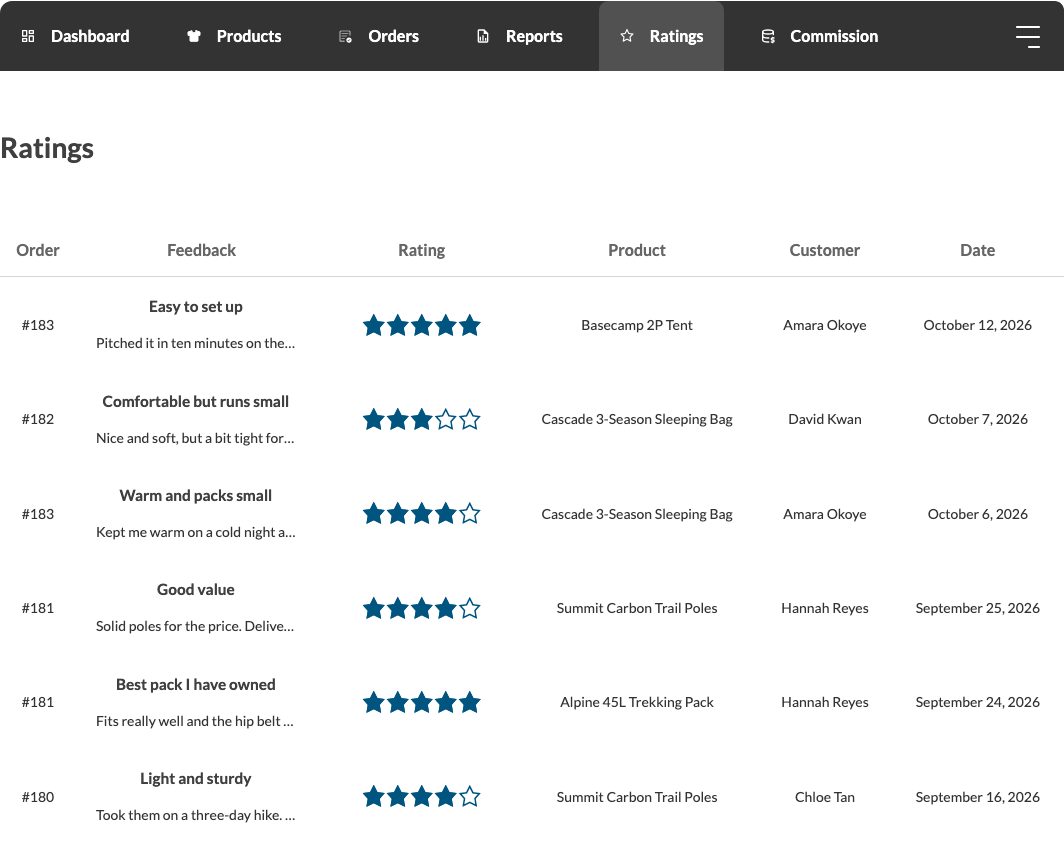
| Bewertungen | Lesen Sie die Sternebewertungen und das Feedback, das Kunden für Ihre Produkte hinterlassen | WC Vendors Pro |
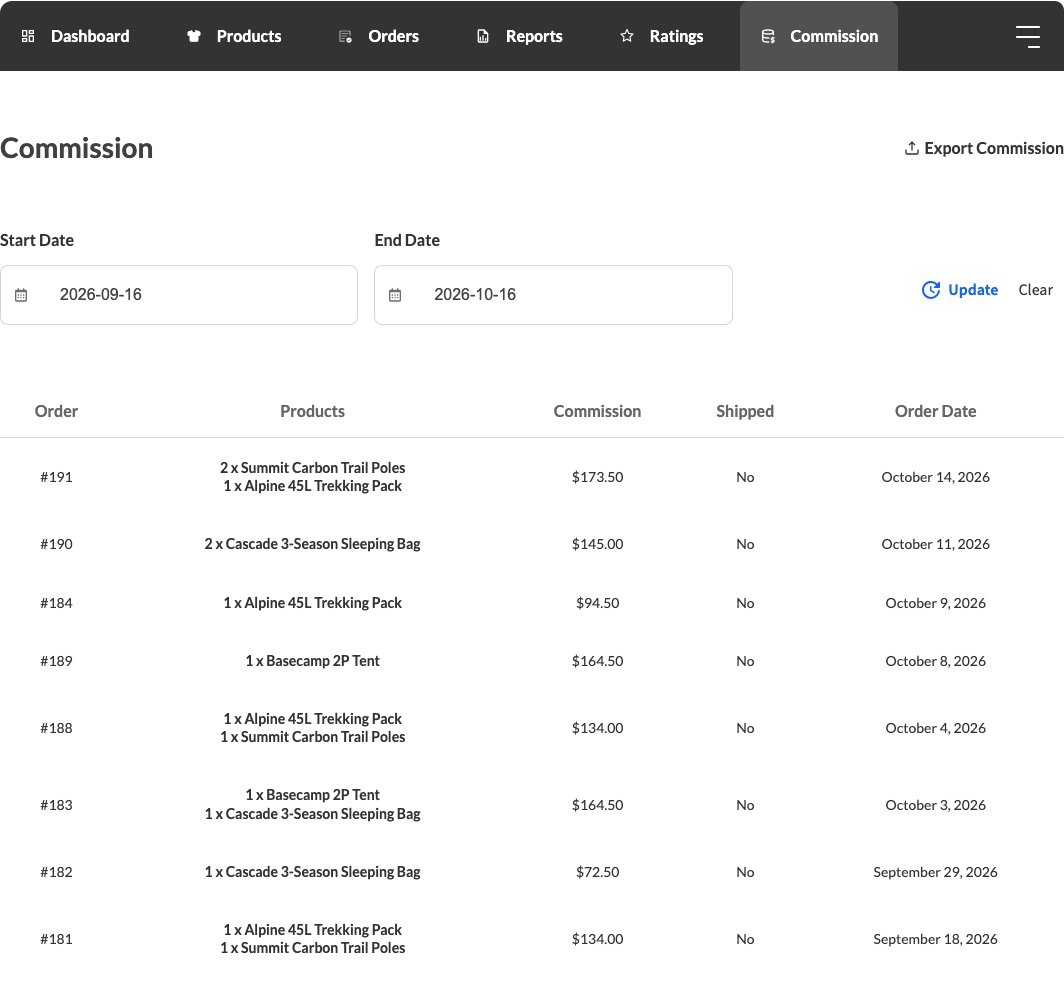
| Provision | Sehen Sie die Provision, die Sie für jede Bestellung erhalten | WC Vendors Pro |
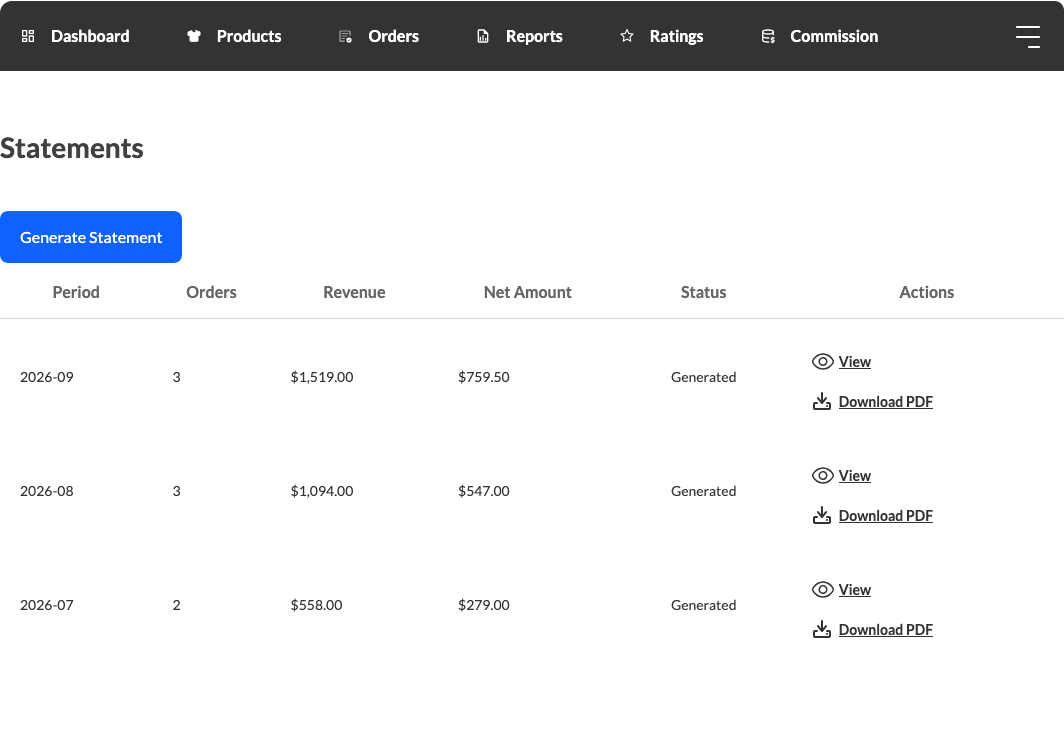
| Abrechnungen | Laden Sie Ihre monatlichen Provisionsabrechnungen herunter und zeigen Sie sie an | WC Vendors Pro. Der Administrator kann Abrechnungen deaktivieren |
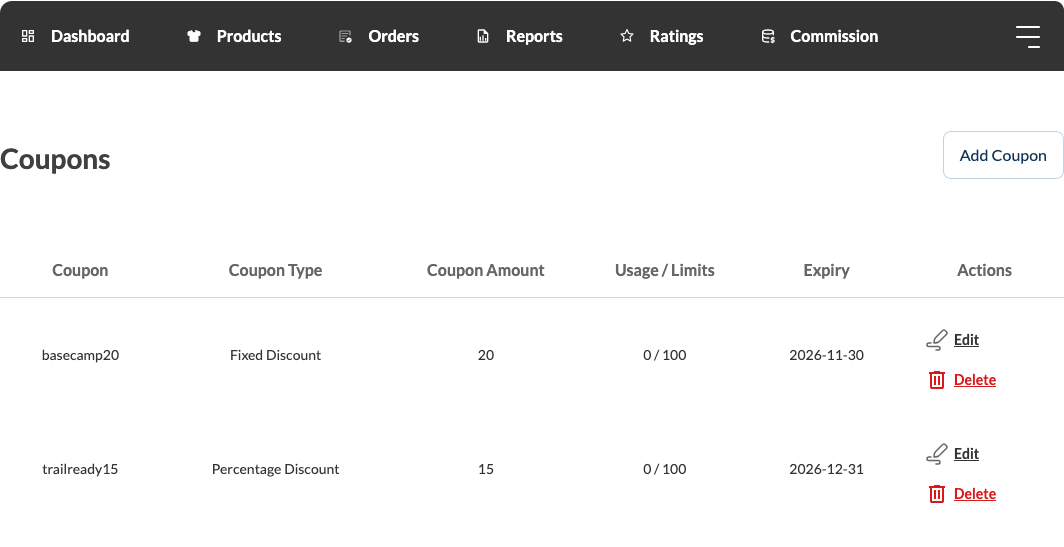
| Gutscheine | Erstellen Sie Rabattgutscheine, die nur für Ihre Produkte gelten | WC Vendors Pro, wenn WooCommerce-Gutscheine aktiviert sind |
| Rückerstattungsanfragen | Überprüfen Sie Rückerstattungsanfragen von Ihren Kunden | WC Vendors Stripe Connect |
| Shop anzeigen | Öffnen Sie Ihre öffentliche Shop-Seite | WC Vendors |
| Einstellungen | Aktualisieren Sie Ihre Shop-Details, Auszahlungsmethode und API-Zugangsdaten und mit WC Vendors Pro, Branding, Versand, sozialen Links, Richtlinien und SEO | WC Vendors |
| Abmelden | Vom Marktplatz abmelden | WC Vendors Pro, wenn der Administrator Abmelde-Link anzeigen aktiviert |
Funktionen des Händler-Dashboards
Das Händler-Dashboard bietet Ihnen diese Werkzeuge. Banner, Symbol, Shop-Hinweis, Versand, soziale Links, Richtlinien und SEO erfordern WC Vendors Pro.
- Storefront-Verwaltung: Speichername, Beschreibung, Banner, Symbol und Shop-Hinweis
- Produktverwaltung: Produkte hinzufügen, bearbeiten und organisieren
- Bestellverwaltung: Bestellnotizen, Sendungsnummern und versandter Status
- Versandeinstellungen: Ihre eigenen Versandkosten (WC Vendors Pro)
- Umsatzberichte: Bruttoumsatz, Rückerstattungen, Provision und Nettoumsatz für jeden Datumsbereich
- Shop-Einstellungen: Auszahlungsmethode, soziale Links, Richtlinien und SEO-Felder
Die Dashboard-Tabs erkunden
Armaturenbrett
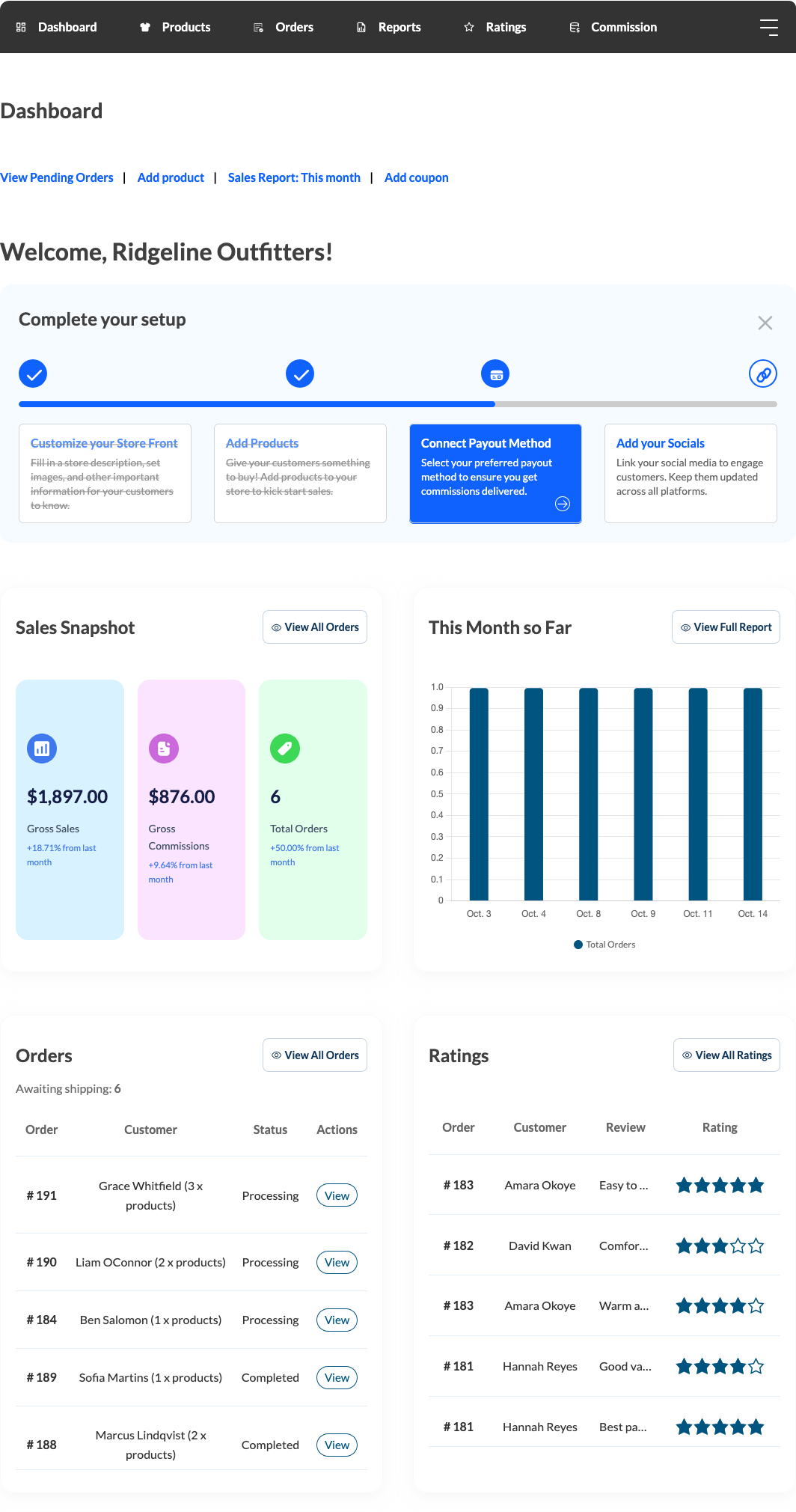
Der Tab Dashboard ist Ihre Startseite. Eine Checkliste Richten Sie Ihr Konto vollständig ein zeigt die Schritte, die Sie noch abschließen müssen, wie z. B. das Verbinden einer Auszahlungsmethode. Darunter zeigt die Umsatzübersicht Ihren Bruttoumsatz, Ihre Bruttocommissionen und Ihre Gesamtbestellungen für diesen Monat im Vergleich zum Vormonat.
Das Diagramm Bisher in diesem Monat stellt Ihre Bestellungen tageweise dar. Das Panel Bestellungen listet Ihre neuesten Bestellungen und wie viele auf den Versand warten. Mit WC Vendors Pro zeigt ein Panel Bewertungen Ihre neuesten Kundenrezensionen. Ihr Marktplatz-Administrator kann auch Ihre Speichernutzung und Dateianzahl als Text unter den Schnelllinks anzeigen, damit Sie sehen können, wie nahe Sie Ihren Upload-Limits sind.
Produkte
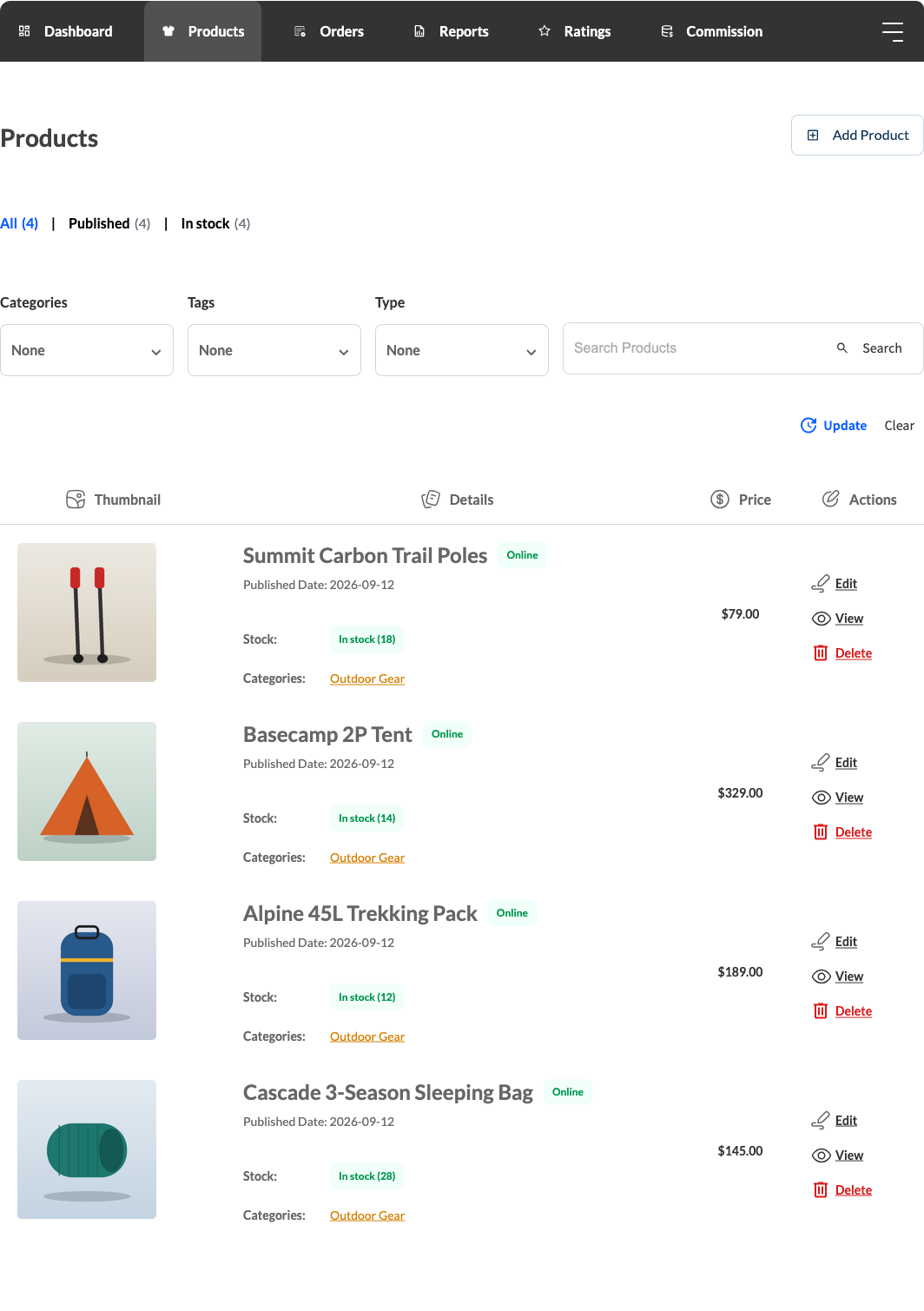
Der Tab Produkte listet jedes Produkt in Ihrem Shop mit Lagerbestand, Kategorien und Preis auf. Klicken Sie auf Produkt hinzufügen, um ein neues zu erstellen. Jedes Produkt hat die Aktionen Bearbeiten, Anzeigen und Löschen. Eine Aktion Duplizieren wird ebenfalls angezeigt, wenn Ihr Marktplatz-Administrator dies zulässt.
Wenn Sie ein Produkt bearbeiten, sehen Sie die Produktfelder, die Ihr Marktplatz für Händler eingerichtet hat. Eine vollständige Anleitung finden Sie unter Händler-Produktverwaltung.
Bestellungen
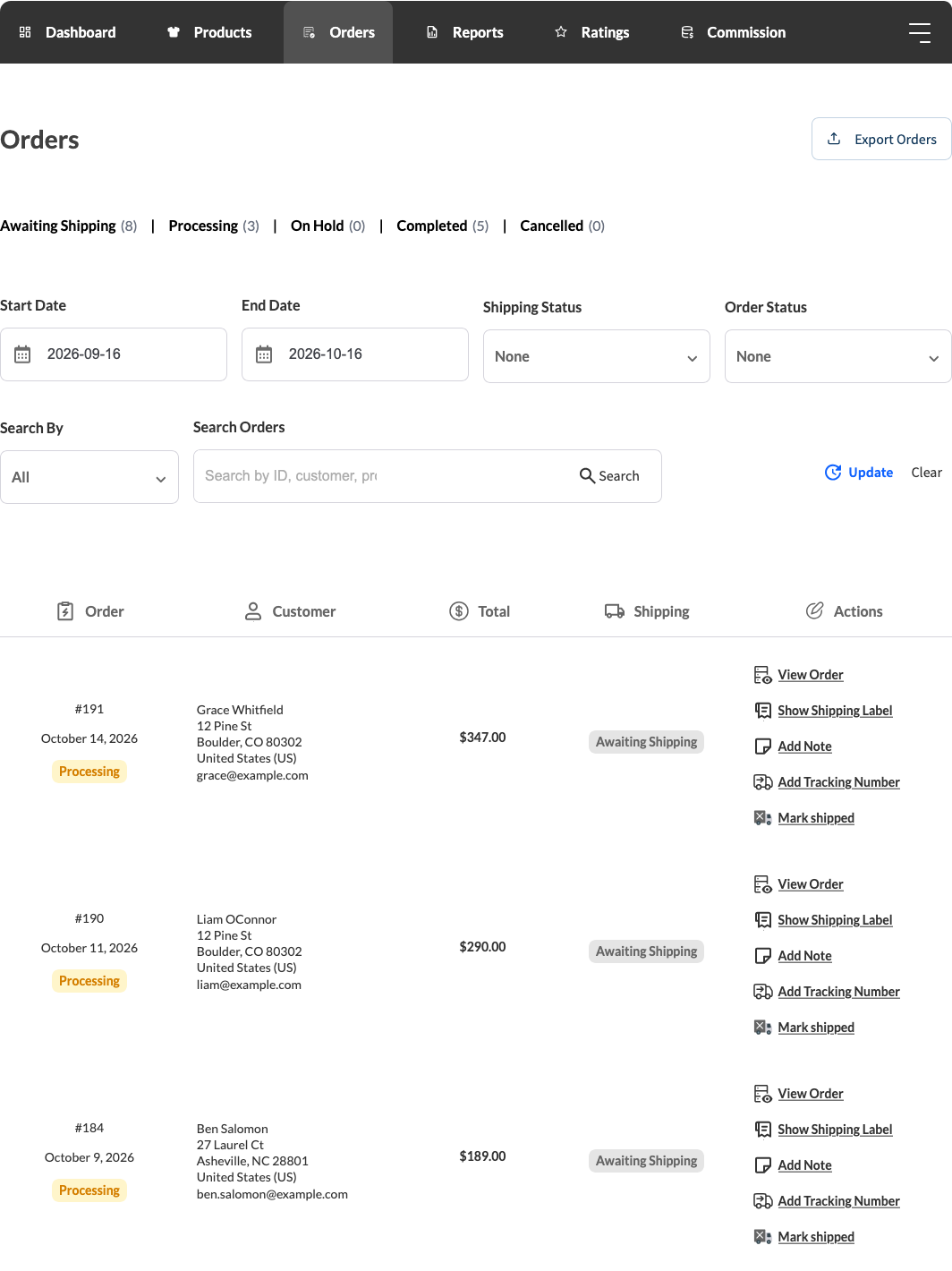
Der Tab Bestellungen listet die Bestellungen auf, die Kunden für Ihre Produkte aufgeben. Filtern Sie nach Status, wie z. B. Auf Versand wartend oder Abgeschlossen, oder nach einem Datumsbereich. Abhängig von der Bestellung sehen Sie diese Aktionen:
- Bestellung anzeigen
- Notiz hinzufügen
- Sendungsnummer hinzufügen
- Als versandt markieren. Nachdem Sie eine Bestellung als versandt markiert haben, ändert sich diese Aktion zu Als nicht versandt markieren, während die Bestellung noch bearbeitet wird.
- Versandetikett anzeigen (WC Vendors Pro)
Sendungsnummer hinzufügen und Versandetikett anzeigen werden nicht angezeigt, wenn eine Bestellung keinen Versand benötigt oder wenn der Administrator den Händlerversand deaktiviert.
Wenn Ihr Marktplatz-Administrator dies zulässt, können Sie mit der Schaltfläche Bestellungen exportieren Ihre Bestellungen herunterladen. Weitere Details finden Sie unter Händler-Bestellverwaltung.
Berichte
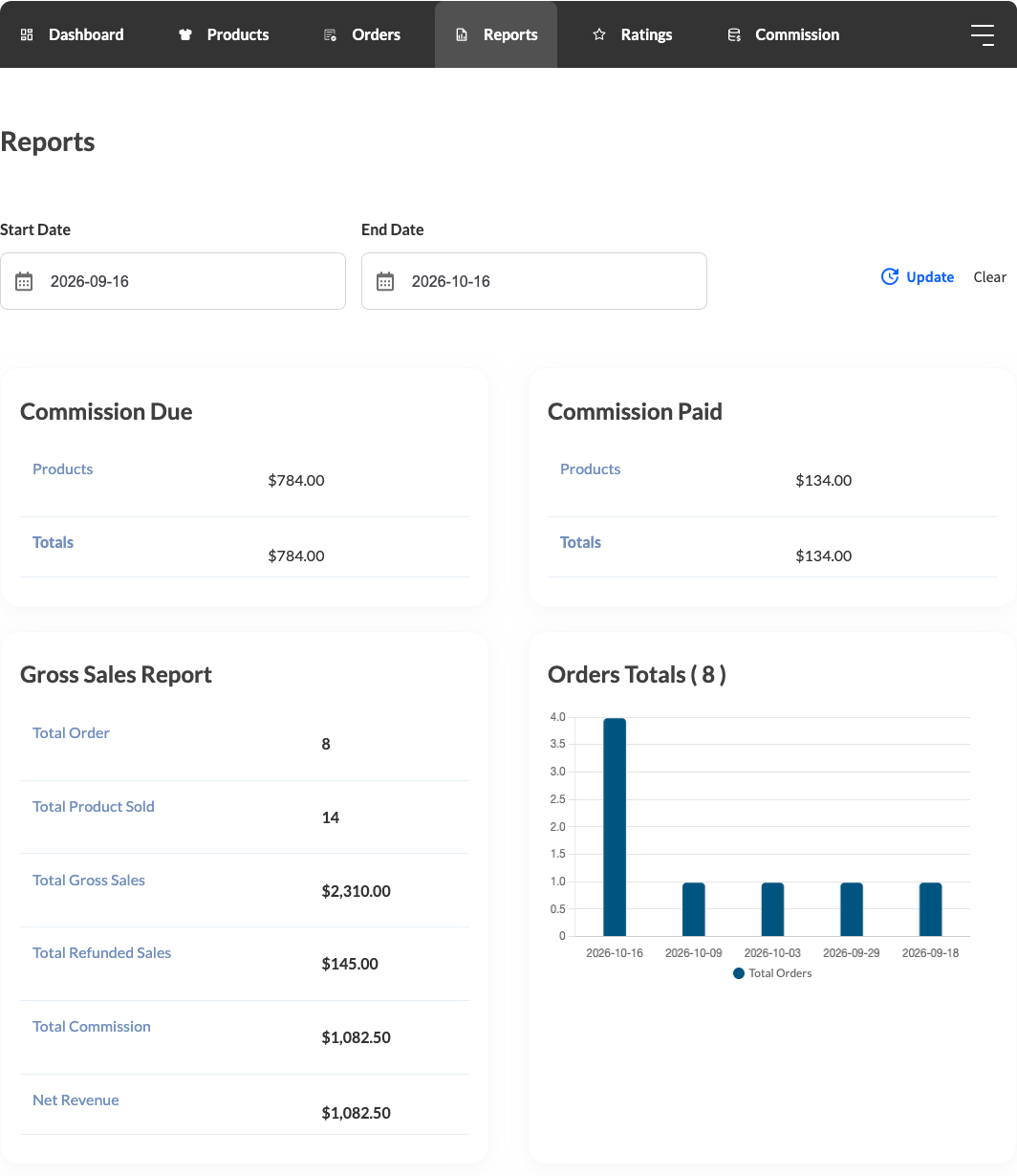
Der Tab Berichte zeigt Ihre Umsätze für einen Datumsbereich an. Wählen Sie ein Start- und Enddatum und klicken Sie dann auf Aktualisieren. Die Tabellen Fällige Provision und Gezahlte Provision zeigen die Ihnen noch geschuldete Provision und die bereits gezahlte Provision an. Die Tabelle Bruttoumsatzbericht zeigt diese Zahlen an:
- Gesamtbestellung: die Anzahl der Bestellungen im Datumsbereich.
- Verkaufte Gesamtprodukte: die Anzahl Ihrer verkauften Produkte.
- Gesamtbruttoumsatz: die Summe Ihrer Bestellungen, einschließlich der an Sie weitergegebenen Steuern und Versandkosten, vor Teilrückerstattungen.
- Gesamterstatteter Umsatz: der Wert der erstatteten Artikel. Eine Rückerstattung wird im Zeitraum der ursprünglichen Bestellung gezählt, nicht im Zeitraum der Rückerstattung. Vollständig erstattete Bestellungen werden nicht angezeigt, es sei denn, der Administrator aktiviert Umgekehrte Bestellungen anzeigen. Mit WC Vendors Pro bleiben sie auch bei aktivierter Einstellung verborgen. Diese Zeile wird nur angezeigt, wenn Sie im ausgewählten Zeitraum Rückerstattungen haben.
- Gesamtprovision: die Provision, die Sie nach Abzug von Rückerstattungen aus Ihren Verkäufen erzielen, einschließlich aller an Sie weitergegebenen Steuern und Versandkosten.
- Nettoumsatz: Ihre Provision nach Rückerstattungen, abzüglich aller Steuern und Versandkosten, die der Marktplatz an Sie weitergibt.
Das Diagramm Bestellsummen stellt Ihre Bestellungen im gleichen Zeitraum dar. Eine vollständige Anleitung finden Sie unter Funktionsweise des Berichte-Tabs in Ihrem Händler-Dashboard.
Bewertungen
Mit WC Vendors Pro können Kunden Ihre Produkte mit 1 bis 5 Sternen bewerten. Sie gehen zu Mein Konto > Bestellungen und klicken auf Feedback hinterlassen. Kunden können ihr Feedback später mit Feedback überarbeiten ändern. Wenn Sie also eine schlechte Bewertung erhalten, können Sie mit dem Kunden zusammenarbeiten, um das Problem zu beheben. Erfahren Sie mehr unter Funktionsweise von Händlerbewertungen.
Provision und Abrechnungen
Mit WC Vendors Pro listet der Tab Provision die Provision auf, die Sie für jede Bestellung erhalten, zusammen mit dem Versandstatus und dem Bestelldatum. Der Tab Abrechnungen zeigt Ihre monatlichen Abrechnungen an, die Sie als PDF anzeigen oder herunterladen können. Ihr Marktplatzadministrator kann Abrechnungen deaktivieren.
Gutscheine
Mit WC Vendors Pro können Sie Coupons nur für Ihre Produkte erstellen. Diese Coupons funktionieren nicht für Produkte anderer Händler. Klicken Sie auf Coupon hinzufügen, wählen Sie dann einen Prozentualen Rabatt oder einen Festen Rabatt. Sie können den Coupon auf alle Ihre Produkte anwenden, einige Produkte auswählen oder einige Produkte ausschließen. Sehen Sie sich die Verwaltung von Coupons in WC Vendors Pro für jede Einstellung an.
Um Käufer über Ihre Coupons zu informieren, gehen Sie zu Einstellungen > Shop, aktivieren Sie Shop-Hinweis aktivieren und geben Sie Ihren Hinweis ein. Klicken Sie dann auf Änderungen speichern. Der Hinweis wird auf Ihrer Shop-Seite und Ihren Produktseiten angezeigt. Wenn Sie diese Felder nicht sehen, hat Ihr Marktplatzadministrator sie ausgeblendet.
Rückerstattungsanfragen
Der Tab Rückerstattungsanfragen wird nur angezeigt, wenn Ihr Marktplatz WC Vendors Stripe Connect verwendet. Hier überprüfen Sie die Rückerstattungsanfragen, die Kunden für Ihre Bestellungen senden. Der Tab wird nicht angezeigt, wenn der Administrator Rückerstattung deaktivieren in den Stripe Connect-Einstellungen aktiviert. Den vollständigen Prozess finden Sie unter Funktionsweise von Rückerstattungsanfragen.
Einstellungen
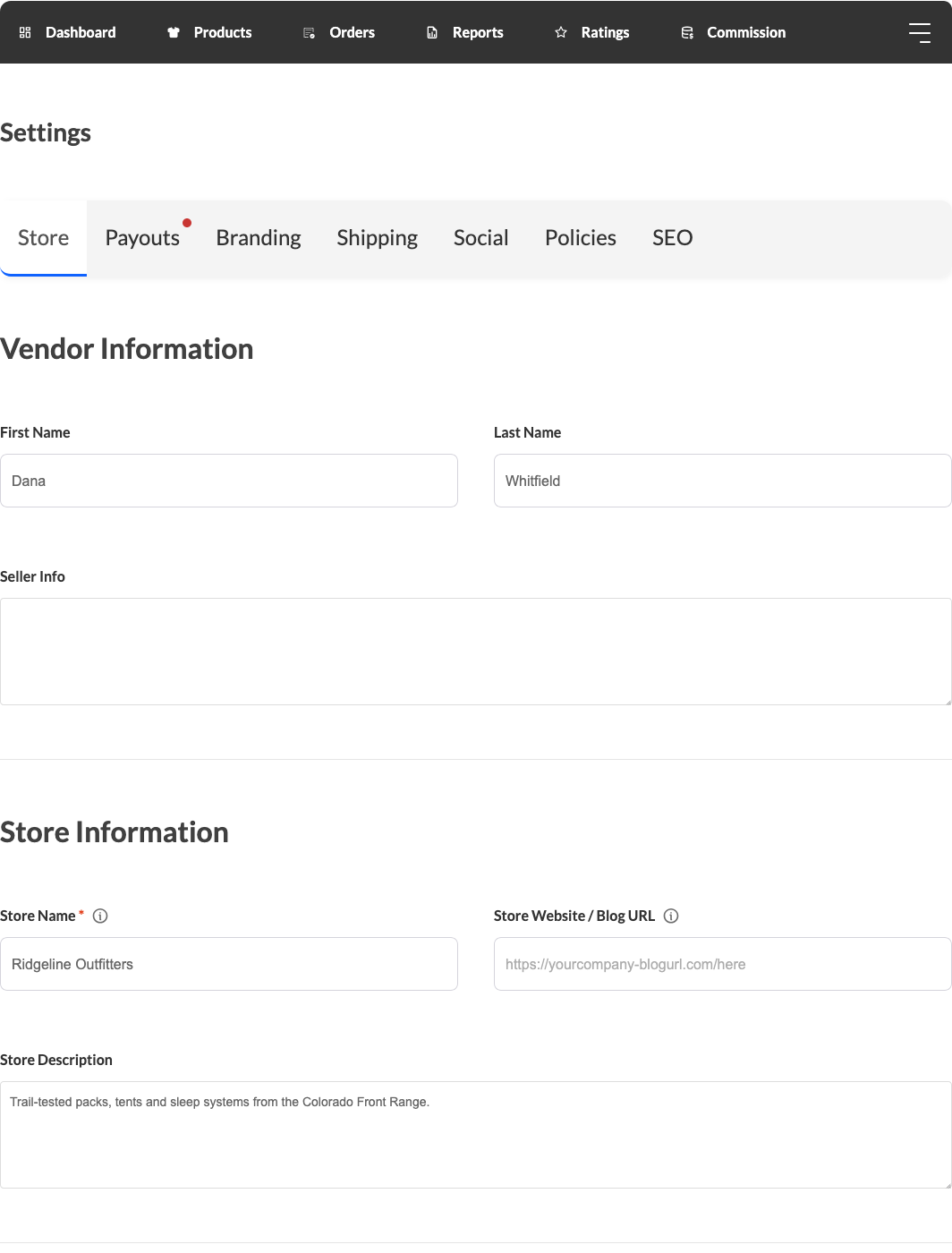
Der Tab Einstellungen ist der Ort, an dem Sie Ihren Shop einrichten. Diese Tabs werden mit WC Vendors geliefert:
- Shop: Ihr Name, Geschäftsname, Shop-Beschreibung, Telefonnummer und Adresse.
- Auszahlungen: Ihre Auszahlungsmethode und Auszahlungsdetails.
- API: Erstellen Sie eine API-Anmeldeinformation, damit eine externe Anwendung, wie z. B. ein Inventar- oder Versandtool, eine Verbindung zu Ihren Shop-Daten herstellen kann. Sie können jeweils nur eine Anmeldeinformation haben, und das Geheimnis wird nur einmal angezeigt. Diese Registerkarte wird nur angezeigt, wenn Ihre Website Anwendungspasswörter zulässt.
Mit WC Vendors Pro sehen Sie auch Branding, Versand, Soziales, Richtlinien und SEO. Die Registerkarte Versand wird ausgeblendet, wenn der Administrator den Versand durch den Anbieter deaktiviert. Mit WC Vendors Pro fügt das Add-on WC Vendors Tax auch eine Registerkarte Steuer hinzu. Klicken Sie auf Änderungen speichern, wenn Sie fertig sind.
Shop anzeigen und abmelden
Klicken Sie auf Shop anzeigen, um Ihre öffentliche Shop-Seite zu öffnen und sie so zu sehen, wie Kunden sie sehen. Ihr Marktplatz-Administrator kann diesen Link ausblenden. Ein Abmelden-Link wird nur angezeigt, wenn der Administrator Abmelde-Link anzeigen in WC Vendors Pro aktiviert.
Verwandte Ressourcen
Diese Anleitungen behandeln jeden Teil des Anbieter-Dashboards im Detail:
- WC Vendors Pro: Schalten Sie Bewertungen, Gutscheine, Provisionsabrechnungen und mehr für Ihren Shop frei.
- Anbieter-Produktverwaltung: Produkte in WC Vendors hinzufügen und verwalten: Eine vollständige Anleitung, wie Anbieter Produkte hinzufügen, bearbeiten und verwalten.
- Anbieter-Bestellverwaltung: Wie Anbieter Bestellungen anzeigen, versenden und verwalten.
- So funktioniert die Registerkarte Berichte in Ihrem Anbieter-Dashboard: Eine vollständige Anleitung zur Registerkarte Berichte.
- So verwalten Sie Gutscheine in WC Vendors Pro: Erstellen und verwalten Sie Anbieter-Gutscheine.
- So funktionieren Anbieterbewertungen im Anbieter-Dashboard: Lesen und beantworten Sie Kundenbewertungen.
Häufig gestellte Fragen
Warum fehlt eine Registerkarte in meinem Anbieter-Dashboard?
Ihr Marktplatz-Administrator kann Registerkarten deaktivieren, und einige Registerkarten erfordern WC Vendors Pro oder ein Add-on. Überprüfen Sie die Tabelle im Abschnitt „Anbieter-Dashboard-Registerkarten“ und fragen Sie dann Ihren Marktplatz-Administrator.
Warum sehe ich „Gesamt erstattete Verkäufe“ nicht auf meiner Registerkarte „Berichte“?
Die Zeile wird nur angezeigt, wenn Sie Artikel im ausgewählten Zeitraum erstattet haben. Ändern Sie das Start- und Enddatum und klicken Sie dann auf Aktualisieren.
Brauchen Sie Hilfe?
Wenn Sie eine Frage haben oder auf Probleme stoßen, helfen wir Ihnen gerne weiter.
- Premium-Benutzer: Support-Ticket eröffnen
- Kostenlose Benutzer: Besuchen Sie unser Community-Forum