

Die Erstellung eines erfolgreichen Online-Multi-Vendor-Marktplatzes erfordert eine effektive Kommunikation zwischen Marktplatzbesitzern und Händlern. Glücklicherweise setzen die besten Marktplatzlösungen ein leistungsstarkes System ein, das als Händler-Dashboard-Benachrichtigungen bekannt ist, um einen effizienten Informationsaustausch innerhalb der Plattform zu gewährleisten.
Grundsätzlich ermöglichen Dashboard-Benachrichtigungen für Händler Marktplatzbesitzern, benutzerdefinierte Nachrichten für Händler auf deren Dashboard-Seiten anzuzeigen. Dies macht es für jeden Händler nahezu unmöglich, nicht zu sehen, was Sie zu sagen haben – was entscheidend ist, wenn die von Ihnen weitergegebenen Informationen für den Erfolg des Marktplatzes von entscheidender Bedeutung sind.
Heute besprechen wir, warum und wie Händler-Dashboard-Mitteilungen Ihrem Unternehmen zugute kommen können. Darüber hinaus führen wir Sie durch den Prozess der Anpassung dieser Mitteilungen mit WC Vendors, einem erstklassigen WooCommerce-Plugin zum Erstellen von Online-Multi-Vendor-Marktplätzen.
Was sind Händler-Dashboard-Benachrichtigungen?
Händler-Dashboard-Benachrichtigungen (oder Mitteilungen) sind Nachrichten, die Händlern innerhalb ihres WC Vendors-Dashboards angezeigt werden. Diese Nachrichten erscheinen unterhalb des Dashboard-Menüs und können für verschiedene Zwecke verwendet werden, z. B. zur Bereitstellung wichtiger Updates, zur Weitergabe von Richtlinien oder zur Hervorhebung von Werbeaktionen.
Die Anpassung dieser Mitteilungen stellt sicher, dass Ihre Händler wesentliche Informationen klar und organisiert erhalten.
Darüber hinaus dienen diese Mitteilungen aufgrund ihrer Platzierung direkt unter dem Dashboard-Menü gut, wenn Ihre Absicht darin besteht, die Aufmerksamkeit Ihrer Händler sofort zu erregen.
Aus all diesen Gründen helfen Händler-Dashboard-Benachrichtigungen dabei, die Kommunikation zu verbessern und Ihren Online-Marktplatz zu optimieren.
Aber warum genau ist eine geschickte Kommunikation so wichtig?
Effektive Kommunikation – Ein Schlüssel zum Geschäftserfolg
Viele Studien haben sich mit den Auswirkungen guter Arbeitsplatzkommunikation befasst, die sich hauptsächlich auf die Dynamik zwischen Arbeitgeber und Arbeitnehmer konzentriert. Wir können jedoch die aus diesen Studien gewonnenen Erkenntnisse auf das Marktplatzumfeld anwenden.
Zunächst einmal baut effektive Kommunikation Vertrauen auf. Und laut einem Bericht des Workforce Institute at UKG arbeiten 74 % der Mitarbeiter lieber mit einem Arbeitgeber zusammen, dem sie vertrauen können.
Darüber hinaus ergab der State of Business Communication 2023, dass 72 % der Wirtschaftsführer die Rolle der effektiven Kommunikation bei der Steigerung der Produktivität ihrer Teams bezeugten. Darüber hinaus räumten unter den 251 befragten Wirtschaftsführern 60 % ein, dass effektive Kommunikation das Vertrauen der Mitarbeiter gestärkt hat.
Darüber hinaus hat Pumble im Jahr 2021 festgestellt, dass Teams am Arbeitsplatz, die effektiv kommunizieren, eine Produktivitätssteigerung von bis zu 25 % erfahren können.
Dies sind nur einige der Studien, die Kommunikation als einen wichtigen Schlüssel zum Geschäftserfolg bezeichnen.

Bewährte Praktiken für Händler-Dashboard-Benachrichtigungen
Um sicherzustellen, dass Ihre Händler-Dashboard-Benachrichtigungen wirksam sind, beachten Sie diese bewährten Praktiken:
1. Klarheit: Halten Sie Ihre Mitteilungen prägnant und klar, damit Händler die Nachricht leicht verstehen können.
2. Relevanz: Zeigen Sie nur Mitteilungen an, die für Ihre Händler relevant sind. Vermeiden Sie es, deren Dashboard mit unnötigen Informationen zu überladen.
3. Aktualität: Verwenden Sie Mitteilungen für Updates und zeitkritische Informationen, um die Aufmerksamkeit der Händler bei Bedarf zu erregen.
4. Konsistenz: Behalten Sie ein konsistentes Format und Design für Ihre Benachrichtigungen bei, um ein zusammenhängendes Dashboard-Erlebnis zu schaffen.
5. Testen: Testen Sie Ihre Benachrichtigungen immer, um sicherzustellen, dass sie korrekt angezeigt werden und für Händler leicht zugänglich sind.

So passen Sie die Benachrichtigungen des Händler-Dashboards von WC Vendors an (in 3 einfachen Schritten)
Nachdem wir nun wissen, wie gute Kommunikation Ihrem Marktplatz helfen kann, ist es an der Zeit zu lernen, wie Sie die Option Händler-Dashboard-Benachrichtigungen von WC Vendors nutzen können.
Zuerst die Grundlagen: Um WC Vendors nutzen zu können, stellen Sie sicher, dass Sie einen Online-Shop haben, der betrieben wird von:
- WordPress
- WooCommerce
Natürlich müssen Sie auch WC Vendors verwenden, um Ihren WooCommerce-Shop in einen Multi-Vendor-Marktplatz zu verwandeln. Wenn Sie mehr darüber erfahren möchten, lesen Sie die folgenden Anleitungen:
- So erstellen Sie Ihre erste E-Commerce-Website für mehrere Anbieter (Vollständiger Leitfaden)
- So erstellen Sie einen Online-Marktplatz: Eine Anfängeranleitung
Mit all dem im Hinterkopf, lassen Sie uns fortfahren!
Schritt 1: Navigieren Sie zum Abschnitt "Anzeige"
Der Abschnitt Anzeige von WC Vendors ist der Ort, an dem Sie die Option Händler-Dashboard-Benachrichtigungen finden.
Um dorthin zu gelangen, gehen Sie zu Ihrem WordPress-Dashboard und klicken Sie auf WC Vendors > Einstellungen. Wählen Sie dann den Tab Anzeige und den Unter-Tab Benachrichtigungen.
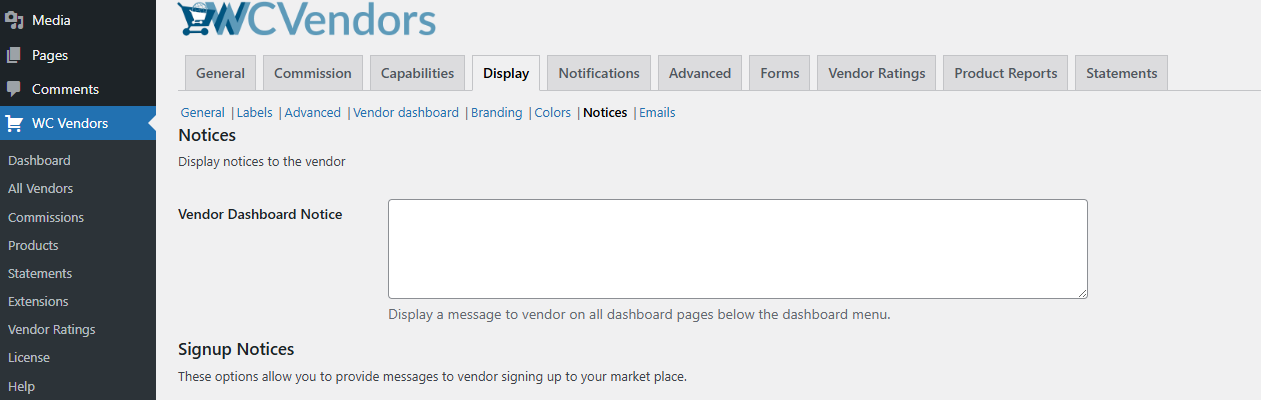
Wie Sie sehen können, finden Sie im Bereich Benachrichtigungen viele Ihrer Optionen zur Händlerkommunikation.
Sie werden auch feststellen, dass Händler-Dashboard-Benachrichtigung die erste Option ist, die Sie sehen werden.
Schritt 2: Verfassen Sie Ihre Nachricht
Der nächste Schritt ist einfach, Ihre Nachricht in das bereitgestellte Eingabefeld zu schreiben.

Schritt 3: Speichern Sie Ihre Änderungen
Wenn Sie mit dem Geschriebenen zufrieden sind, scrollen Sie nach unten auf der Seite und klicken Sie auf die Schaltfläche Änderungen speichern. Dies wendet die von Ihnen vorgenommenen Anpassungen an, sodass Ihre Nachricht auf dem Dashboard jedes Händlers erscheint.
Und das ist alles!
Schlussfolgerung
Damit Ihr Multi-Vendor-Online-Marktplatz floriert, müssen Sie als Marktplatzbesitzer richtig mit Ihren Händlern kommunizieren. Glücklicherweise verfügt WC Vendors über ein einfaches System, das eine effektive Kommunikation erleichtert, insbesondere wenn Sie mit dem Onboarding von Händlern beginnen.
Zusammenfassend lässt sich sagen, dass die Verwendung der Händler-Dashboard-Benachrichtigungen von WC Vendors nur drei einfache Schritte erfordert:
Um effektive Nachrichten zu schreiben, machen Sie sich natürlich mit den Best Practices für Benachrichtigungen im Händler-Dashboard vertraut. Erhalten Sie weitere erweiterte Benachrichtigungsregeln in WC Vendors Pro.
Haben Sie Fragen zu den Händler-Dashboard-Benachrichtigungen von WC Vendors? Lassen Sie es uns im Kommentarbereich wissen!
Häufig gestellte Fragen
Können Händler ihre eigenen Dashboard-Benachrichtigungen anpassen?
Das hängt davon ab, wie der Marktplatzbesitzer WC Vendors konfiguriert hat. Standardmäßig erhalten Händler die Benachrichtigungen, die der Marktplatz aktiviert hat; sie haben keine direkte Kontrolle. Marktplatzbesitzer können optional zulassen, dass Händler einzelne Benachrichtigungen in ihren Dashboard-Einstellungen ein- und ausschalten. Das Anpassen des Inhalts von Benachrichtigungen ist immer eine Einstellung auf Ebene des Marktplatzbesitzers.
Welche E-Mail-Ereignisse lösen Händler-Dashboard-Benachrichtigungen aus?
Die Standardereignisse sind: neuer Auftrag erhalten, Auftragsstatusänderung, Auszahlung bearbeitet, Produkt genehmigt, Produkt abgelehnt, neue Produktbewertung, Händlerprovision aktualisiert und Konto-/Anmeldeereignisse. Pro-Pläne fügen automatisierte Willkommens-E-Mails bei Händlergenehmigung, wöchentliche Leistungszusammenfassungen und Erinnerungen an vergessene Produkte hinzu.
Kann ich benutzerdefinierte E-Mails von Dashboard an Händler senden?
Ja — WC Vendors unterstützt benutzerdefinierte Benachrichtigungsvorlagen, die Sie manuell (einmalige Marketing-E-Mails, Richtlinienaktualisierungen) oder automatisch nach benutzerdefinierten Regeln auslösen können. Pro-Pläne beinhalten einen integrierten Vorlagen-Editor; kostenlose Pläne erfordern die Bearbeitung der E-Mail-Vorlagendateien über den WP-Admin.
